Wie nutze ich gespeicherte Stammdaten für neue Protokolle?
Hausverwaltungen betreuen Dutzende Objekte mit regelmäßigen Mieterwechseln. Für jede Übergabe die Adresse, Räume und Ausstattung erneut einzugeben ist ineffizient. In dieser Anleitung erfährst du, wie du Objektstammdaten einmalig hinterlegst und bei jedem Mieterwechsel automatisch lädst.
Was du lernen wirst
Die wichtigsten Schritte zur Nutzung von Stammdaten.
Objekt anlegen
Neues Objekt mit Adresse und Objekttyp erstellen.
Räume definieren
Alle Räume des Objekts einmalig hinterlegen.
Protokoll aus Objekt starten
Stammdaten werden automatisch übernommen.
Stammdaten aktualisieren
Objektdaten jederzeit anpassen.
Wann ist diese Funktion relevant?
Sobald du ein Objekt mehr als einmal übergibst — ob bei jährlichen Mieterwechseln oder bei der Verwaltung eines ganzen Portfolios. Stammdaten reduzieren den Aufwand pro Übergabe auf das Wesentliche: die Erfassung des aktuellen Zustands.
Stammdaten sparen Arbeit in jeder weiteren Übergabe
Je öfter du dieselbe Immobilie übergibst, desto wichtiger werden verlässliche Stammdaten. Sie halten Objekt, Räume und wiederkehrende Details sauber zusammen und machen aus einer neuen Übergabe keinen erneuten Start bei null.
1 Neues Objekt anlegen
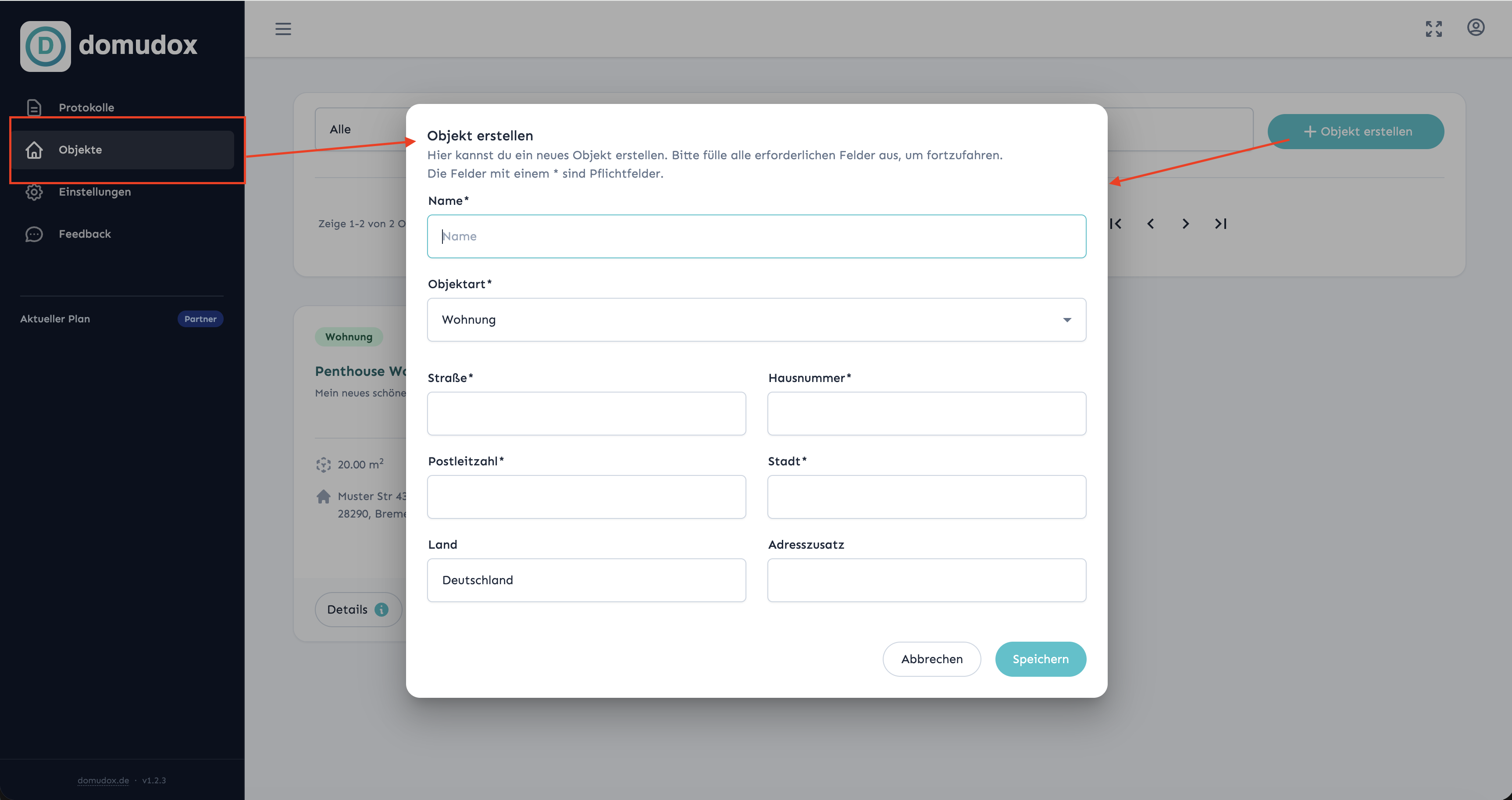
Navigiere in der Seitenleiste zum Bereich „Objekte" und klicke auf „Neues Objekt anlegen". Gib die Adresse des Objekts ein, also Straße, Hausnummer, PLZ, Ort. Wähle den Objekttyp (Wohnung, Haus, WG-Zimmer, Garage, etc.) und ergänze optionale Angaben wie Etage oder Wohnungsnummer.
2 Räume und Bereiche definieren
Nach dem Anlegen des Objekts definierst du die Raum- und Bereichsstruktur. Füge jeden Raum hinzu, der bei einer Übergabe geprüft wird: Wohnzimmer, Schlafzimmer, Küche, Bad, Flur, Balkon oder Keller. Diese Raumliste wird bei jedem zukünftigen Protokoll als Vorlage verwendet.
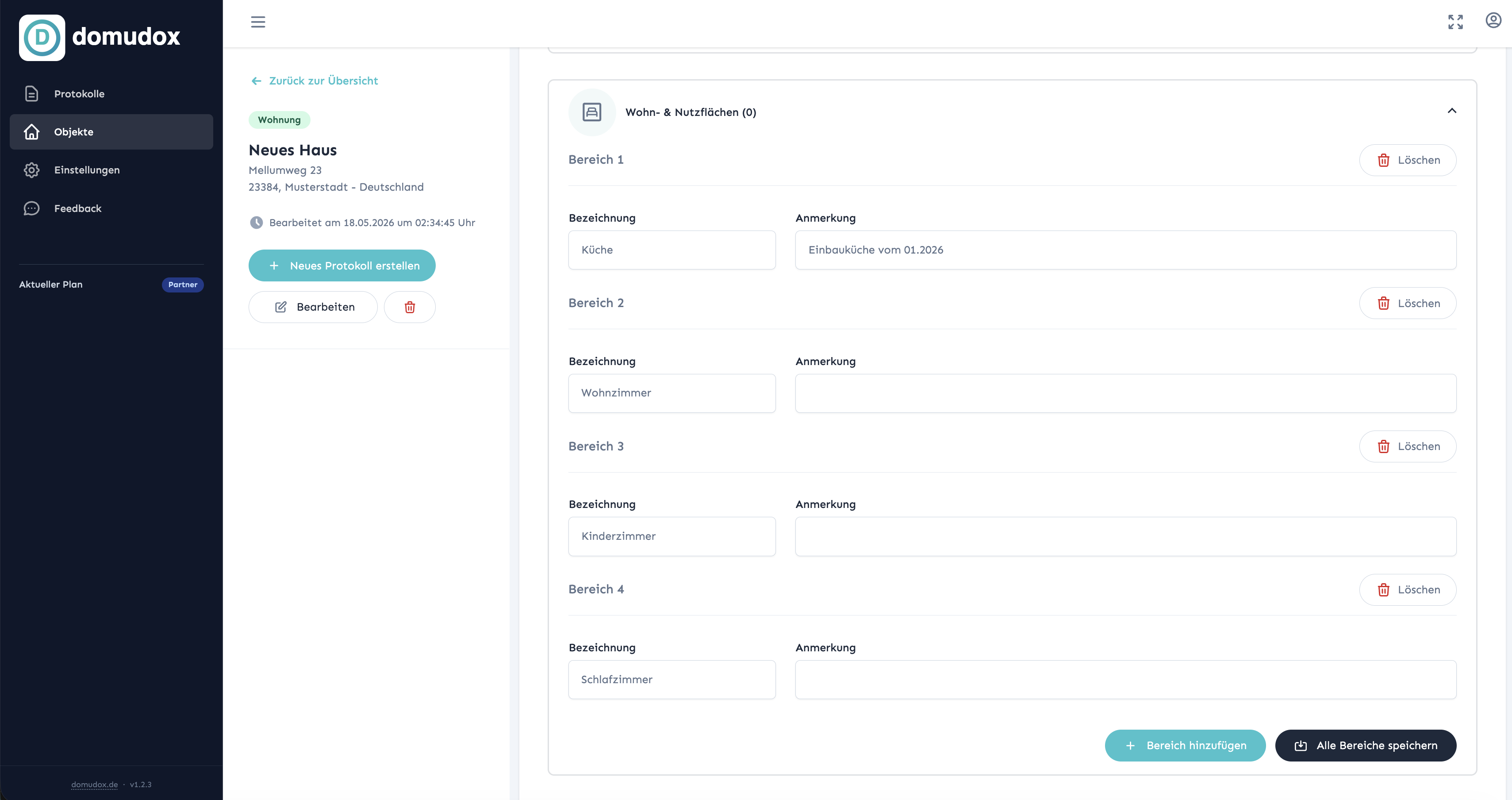
Neben Wohn- und Nutzflächen können auch Personen, Zähler und weitere Daten zu dem Objekt hinterlegt werden. So hast du alle relevanten Informationen zentral an einem Ort und kannst sie bei Bedarf jederzeit aktualisieren.
3 Neues Protokoll aus dem Objekt starten
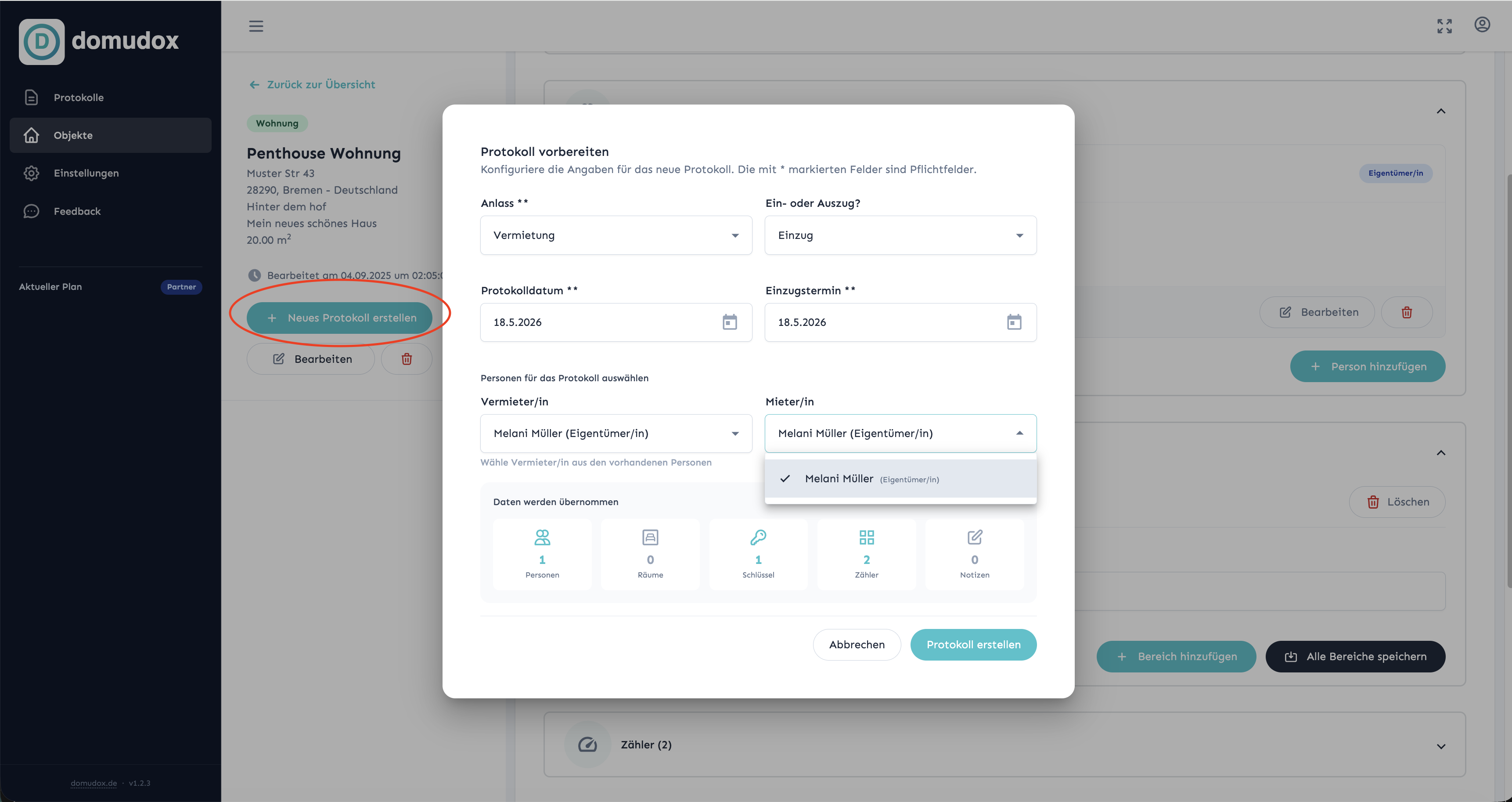
Wenn der nächste Mieterwechsel ansteht, öffne das betreffende Objekt und klicke auf „Neues Protokoll". Die Software übernimmt automatisch Adresse, Objekttyp, Raumaufteilung und alle hinterlegten Merkmale. Du ergänzt nur noch Mieterdaten, aktuellen Zustand und Zählerstände. Mehr zum Ablauf findest du auch in der Anleitung zum Protokoll erstellen.
4 Stammdaten bei Bedarf aktualisieren
Änderungen am Objekt — etwa eine Renovierung, die aus einem großen Raum zwei kleinere macht — pflegst du direkt in den Objektdaten. Alle zukünftigen Protokolle verwenden dann die aktualisierte Raumstruktur. Bestehende Protokolle bleiben davon unberührt.
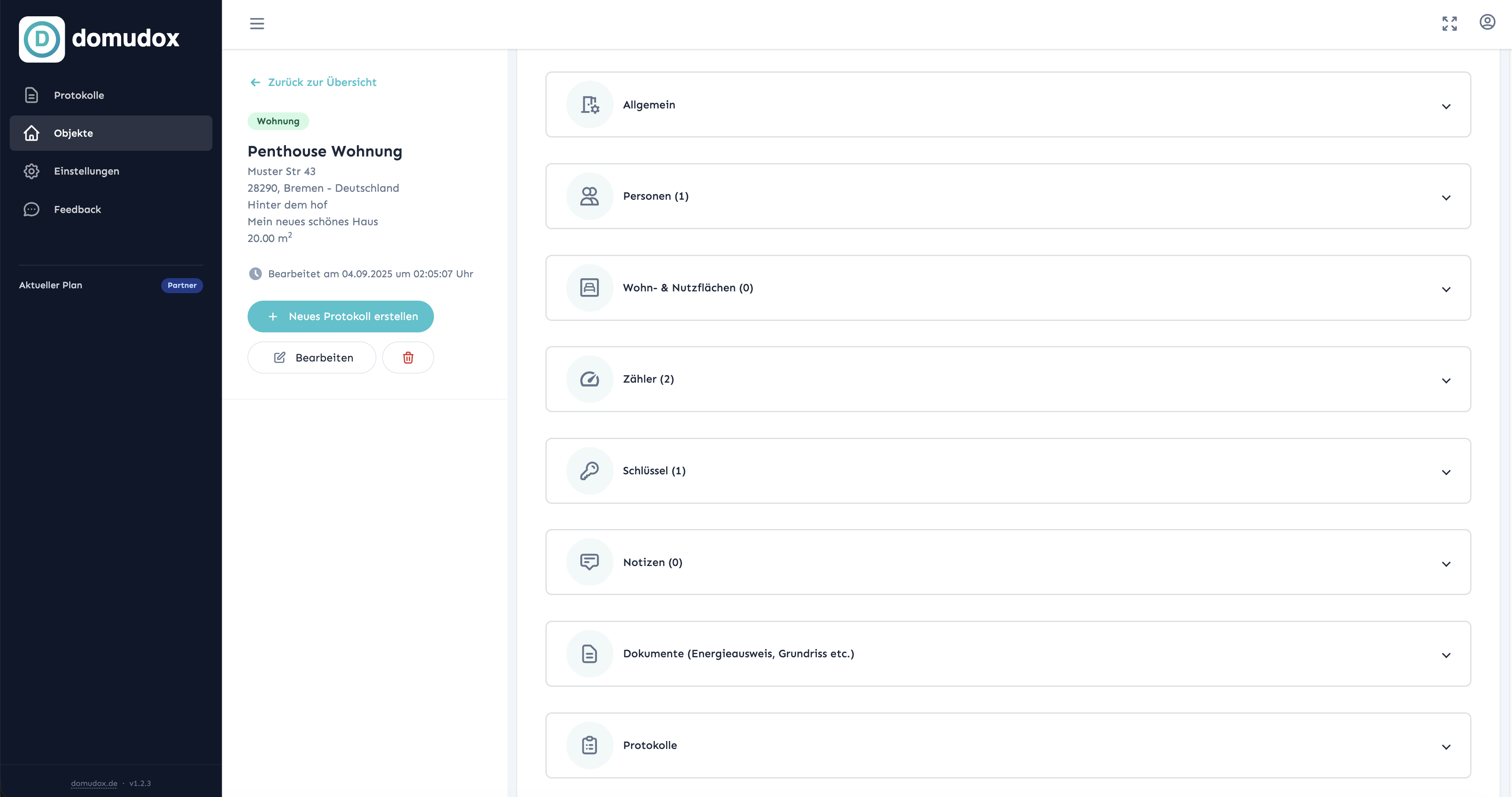
In den Objektdetails findest du jederzeit eine Übersicht aller Protokolle, die mit diesem Objekt verknüpft sind. So kannst du schnell auf vergangene Übergaben zugreifen und hast die gesamte Historie im Blick.
Häufige Fragen
Welche Stammdaten sollte ich zuerst anlegen?
Am wichtigsten sind Objektadresse, Objekttyp und Raumstruktur. Danach kannst du Zähler, Schlüssel und weitere wiederkehrende Angaben ergänzen.
Kann ich Stammdaten nachträglich ändern?
Ja. Wenn sich ein Objekt ändert, zum Beispiel durch Umbauten oder neue Raumaufteilungen, kannst du die Stammdaten jederzeit aktualisieren.
Werden ältere Protokolle durch Änderungen überschrieben?
Nein. Bereits abgeschlossene Protokolle bleiben unverändert. Neue Protokolle verwenden nur die aktualisierten Stammdaten.
Tipp: Lege alle deine Objekte gesammelt an, bevor der nächste Mieterwechsel ansteht. So ist dein Team jederzeit bereit — Objekt auswählen, Protokoll starten, fertig.