Wie drucke ich Übergabeprotokolle in Domudox aus?
Manchmal braucht es eine gedruckte Kopie — für die Akte, den Mieter oder die interne Ablage. Domudox generiert ein druckfertiges PDF, das du direkt aus dem Browser ausdrucken oder vorher auf deinem Gerät speichern kannst.
Was du lernen wirst
Vom fertigen Protokoll zum ausgedruckten Dokument in drei Schritten.
PDF herunterladen
Datei auf dem Gerät speichern.
PDF öffnen und ausdrucken.
Voraussetzung
Das Protokoll muss abgeschlossen sein, bevor es heruntergeladen werden kann. Stelle sicher, dass alle Pflichtfelder ausgefüllt und die Unterschriften erfasst sind.
Wann Drucken sinnvoll ist
In der Praxis wird das PDF meist dann gedruckt, wenn mehrere Beteiligte im selben Raum unterschreiben oder wenn eine Verwaltung zusätzlich zur digitalen Ablage eine Papierkopie für die Akte braucht. Für den eigentlichen Ablauf ist der digitale Weg trotzdem der sauberste, weil die Daten schon vollständig erfasst sind.
1 PDF herunterladen
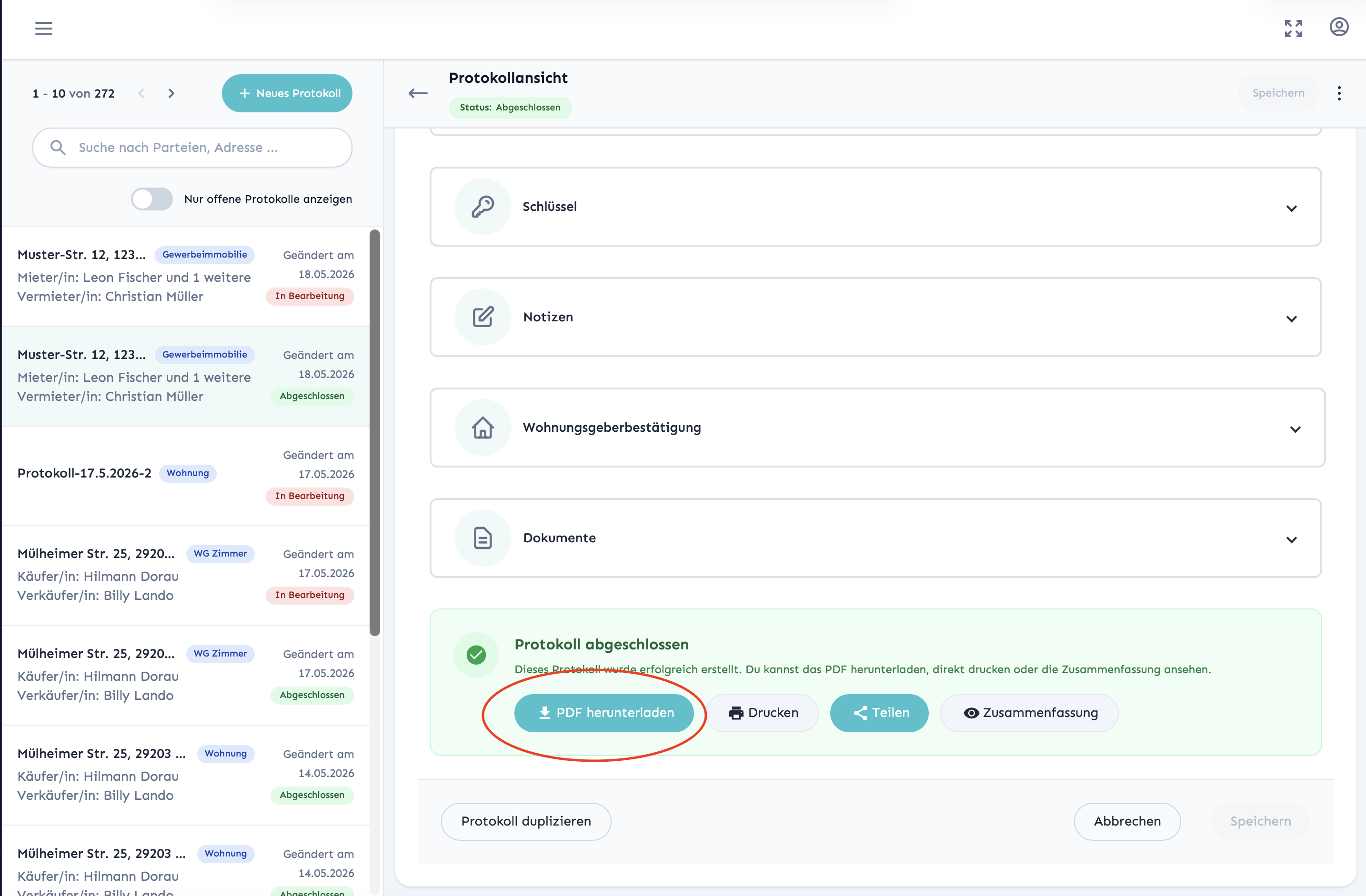
Nach der Generierung kannst du das PDF direkt im Browser ansehen oder auf dein Gerät herunterladen. Klicke auf den Download-Button, um die Datei lokal zu speichern. Das PDF bleibt auch dauerhaft in deinem Domudox-Account verfügbar und kann jederzeit erneut heruntergeladen werden.
2 PDF ausdrucken
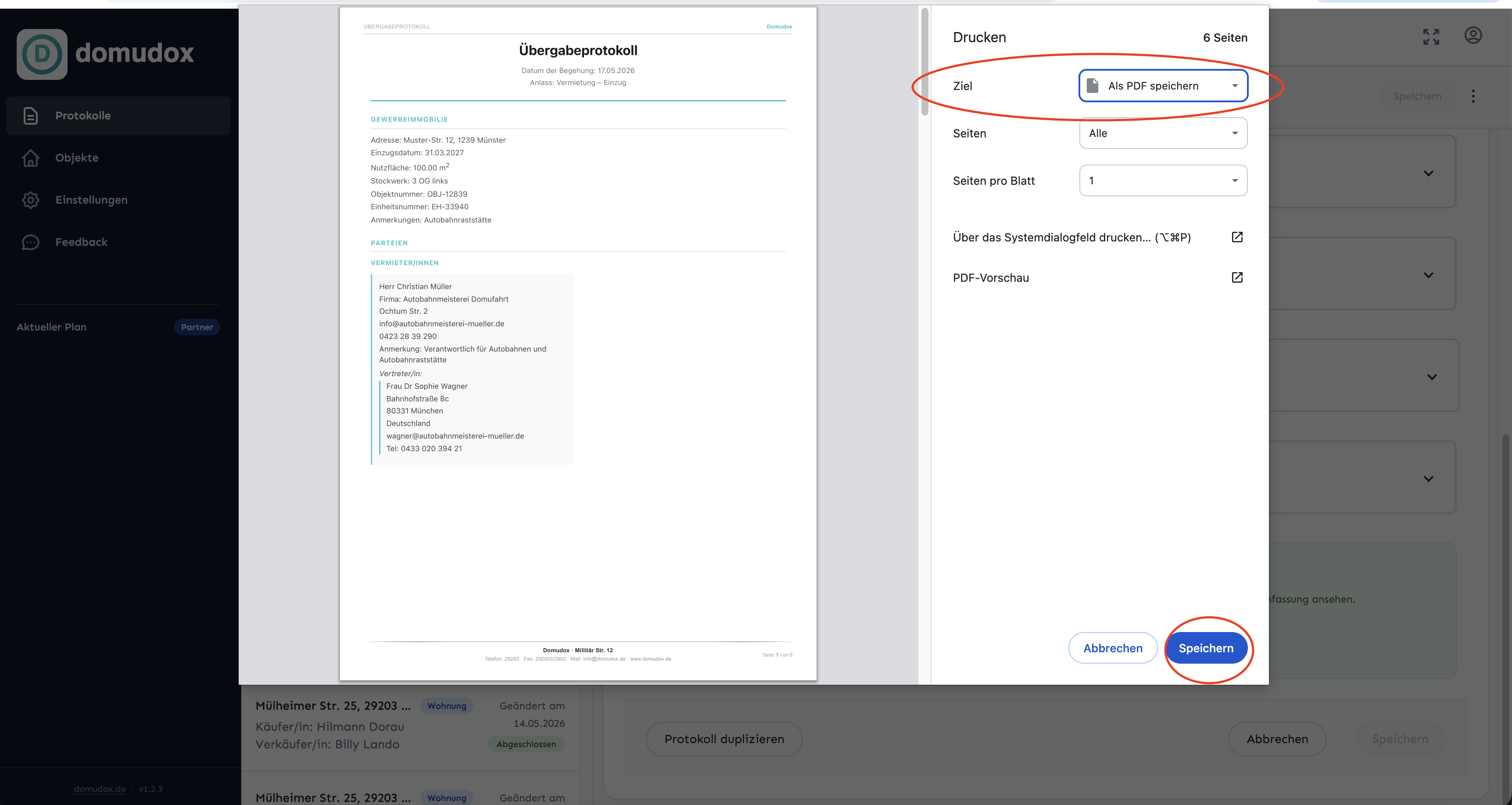
Öffne die heruntergeladene PDF-Datei mit einem beliebigen PDF-Reader (z.B. Adobe Acrobat, Vorschau auf Mac oder dem integrierten PDF-Viewer deines Browsers). Wähle „Drucken" aus dem Menü oder nutze die Tastenkombination Strg+P (Windows) bzw. Cmd+P (Mac). Das Protokoll ist für DIN-A4-Hochformat optimiert.
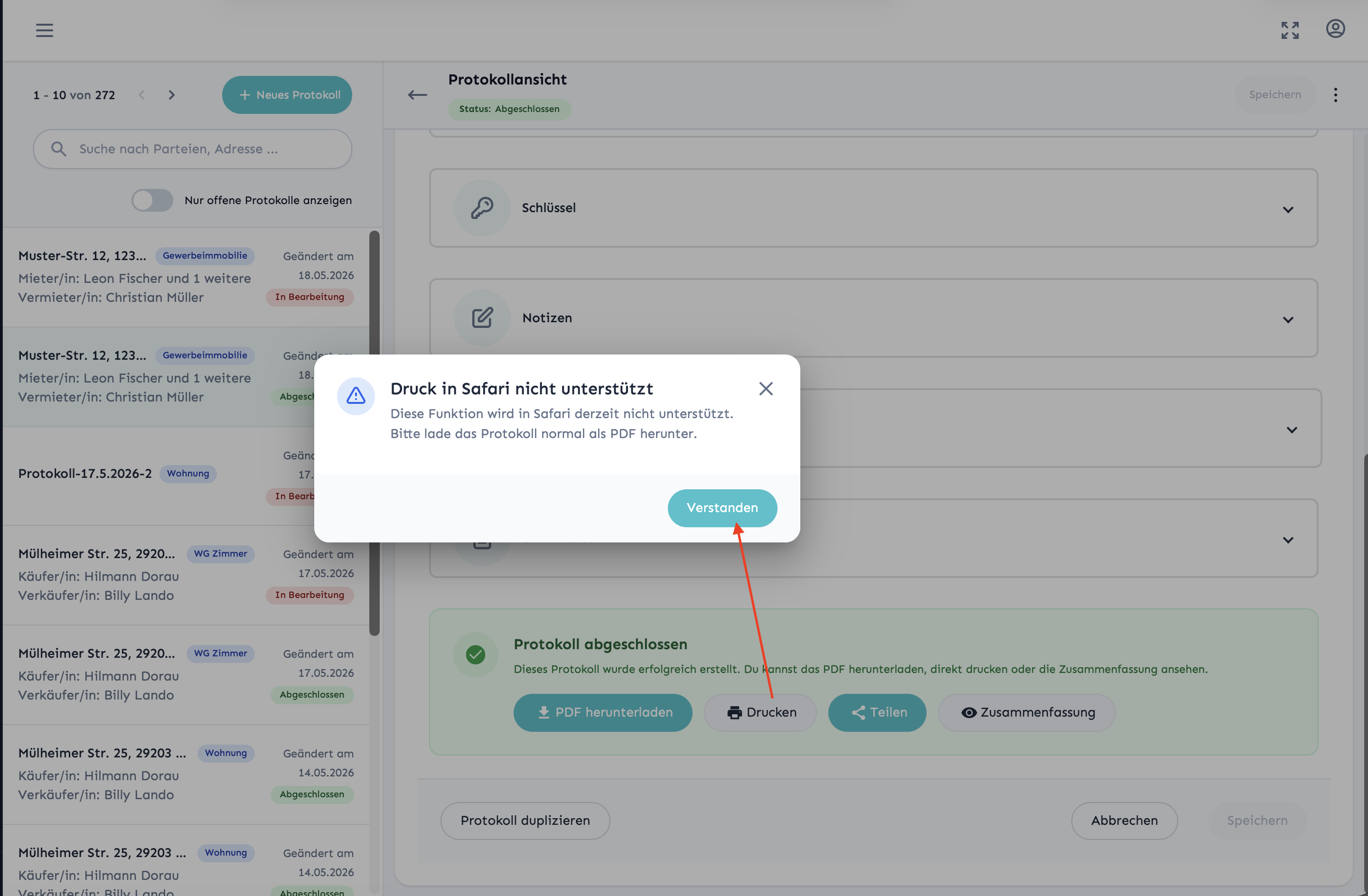
Oder du kannst die Option "Drucken" direkt in Domudox nutzen, um die PDF im Browser zu öffnen und von dort aus zu drucken. Das erspart dir den Zwischenschritt des Speicherns auf deinem Gerät, wenn du das Protokoll nur einmalig ausdrucken möchtest. Beachte dabei, dass die integrierte Funktion in manchen Browsern nicht funktionieren könnte. In diesem Fall wird in Domudox einen Hinweis angezeigt.
Tipp: Wenn du das Protokoll farbig druckst, kommen Fotos und Zustandsbewertungen am besten zur Geltung. Für die reine Aktenablage reicht ein Schwarzweiß-Druck. Du kannst das PDF auch direkt per E-Mail versenden — dann sparst du dir den Ausdruck komplett.
Noch kein Protokoll in Domudox? Eine kostenlose Muster-Druckvorlage zum Ausfüllen gibt es direkt hier im Browser – ohne Registrierung.
Häufige Fragen
Wann sollte ich ein Protokoll überhaupt ausdrucken?
Ein Ausdruck ist sinnvoll, wenn eine Hausverwaltung oder ein Vermieter zusätzlich zur digitalen Ablage eine Papierkopie für die Akte, für interne Freigaben oder für eine Übergabe vor Ort benötigt.
Kann ich das PDF auch nur speichern statt drucken?
Ja. Domudox erstellt ein druckfertiges PDF, das du ebenso gut digital archivieren oder per E-Mail weitergeben kannst. Drucken ist nur eine von mehreren Möglichkeiten.