Wie unterschreiben beide Parteien digital?
Die digitale Unterschrift schließt das Protokoll rechtssicher ab. Beide Parteien unterschreiben direkt in der App — auf Smartphone, Tablet oder Computer. Ein automatischer Zeitstempel dokumentiert den Moment der Signatur.
Was du lernen wirst
In vier Schritten zum unterschriebenen Protokoll.
Unterschrift-Bereich öffnen
Zum Signaturfeld im Protokoll navigieren.
Erste Partei unterschreibt
Signatur mit Finger oder Stift zeichnen.
Zweite Partei unterschreibt
Gerät weiterreichen oder remote unterschreiben.
Zeitstempel bestätigen
Automatischer Zeitstempel wird gespeichert.
Warum digital unterschreiben?
Digitale Unterschriften sparen den Umweg über Papier. Beide Parteien bestätigen den dokumentierten Zustand direkt vor Ort. Der Zeitstempel macht nachträglich nachvollziehbar, wann die Unterschrift geleistet wurde.
Warum digitale Unterschriften den Ablauf vereinfachen
Der Abschluss der Übergabe ist oft der Moment, an dem Papier am meisten bremst. Mit Domudox bleibt alles an einem Ort: Dokumentation, Unterschrift und später das fertige PDF.
1 Unterschrift-Bereich öffnen
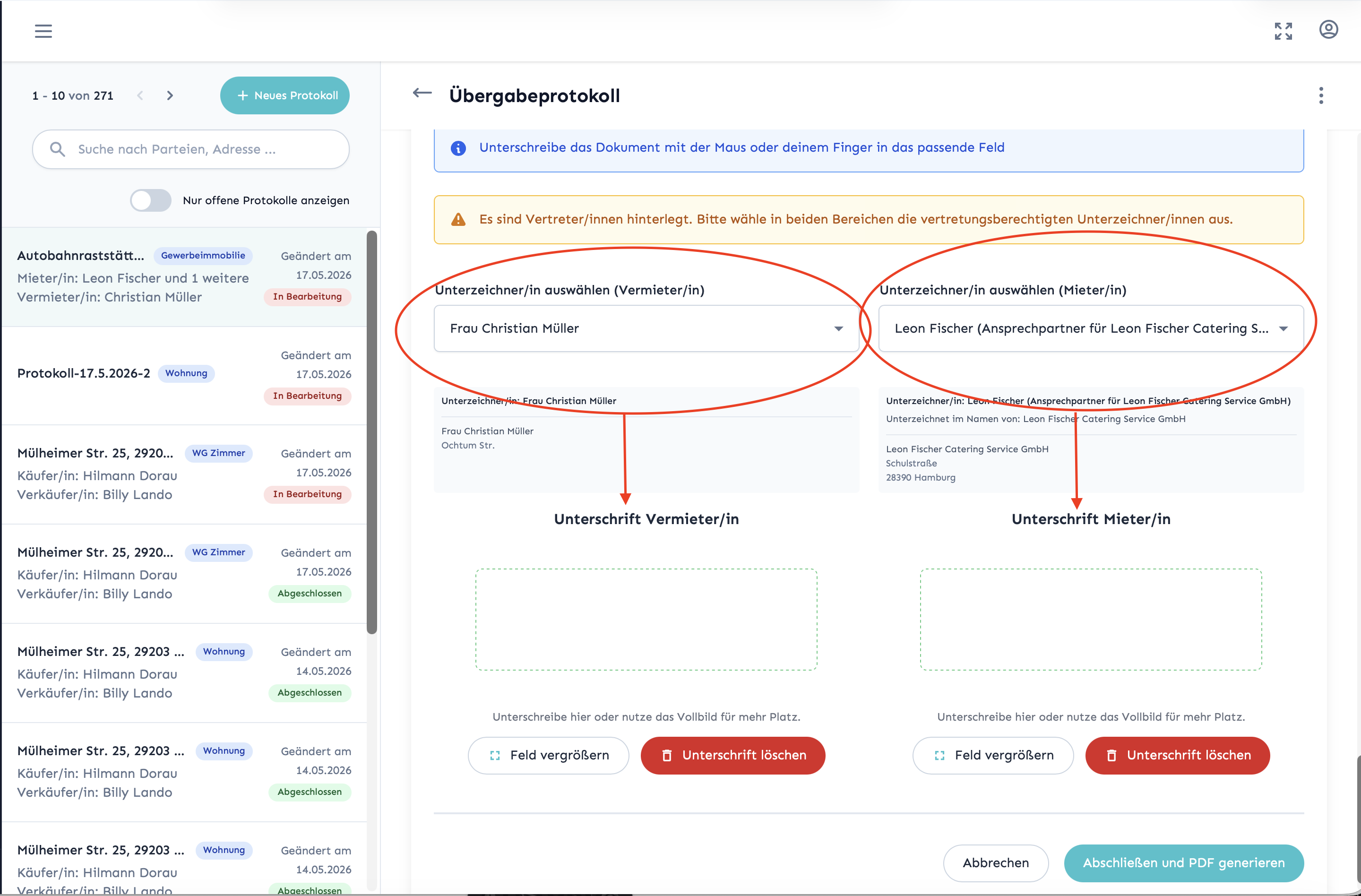
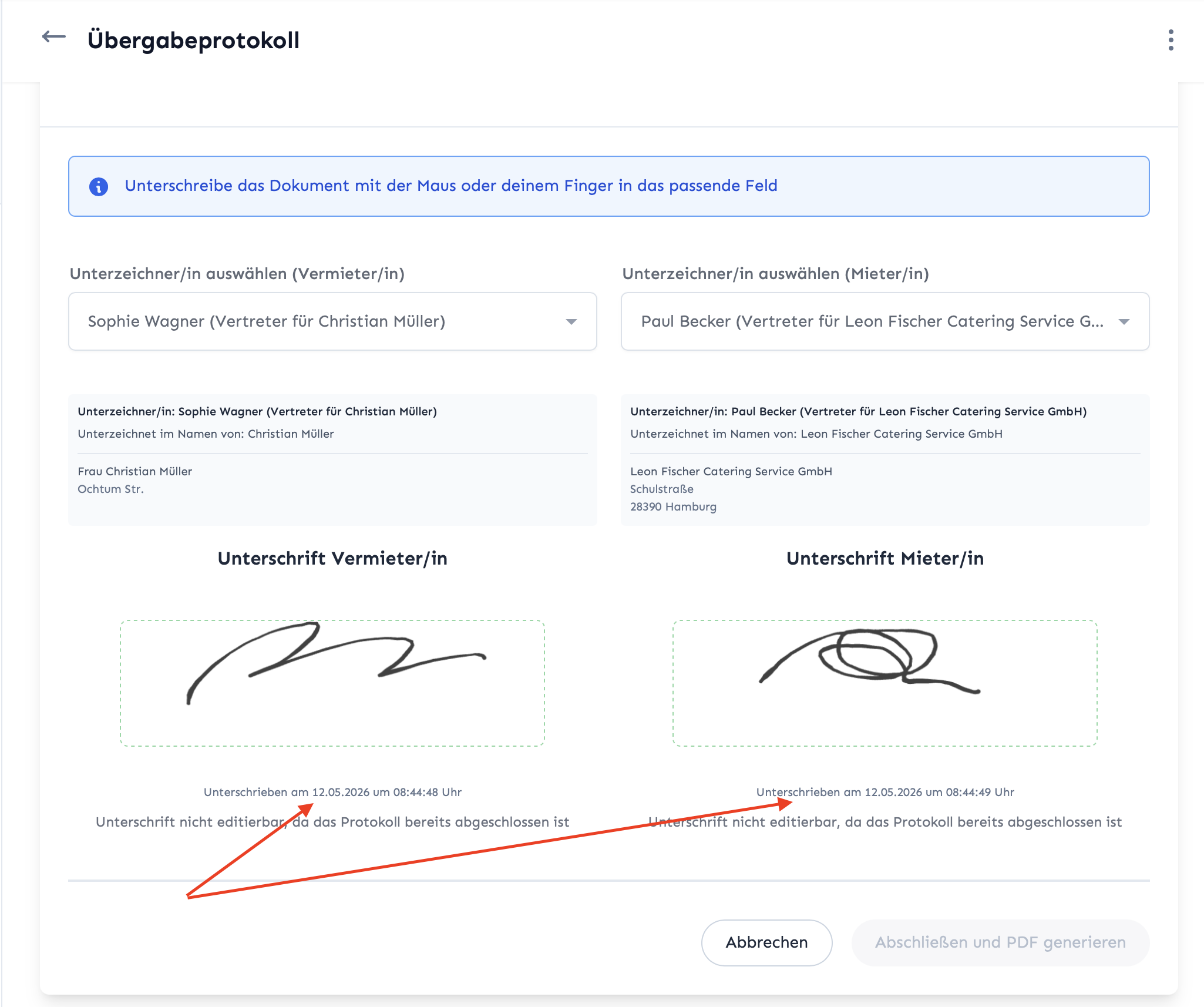
Navigiere im Protokoll zum Bereich „Unterschriften". Dieser wird angezeigt, sobald alle Pflichtfelder ausgefüllt sind und man über den Knopf "Prüfen und Unterschreiben" dahin navigiert. Du siehst Signaturfelder am Ende der Zusammenfassung aller Daten für jede erfasste Partei. Damit ist der gesamte Ablauf direkt mit den erfassten Protokolldaten verknüpft.
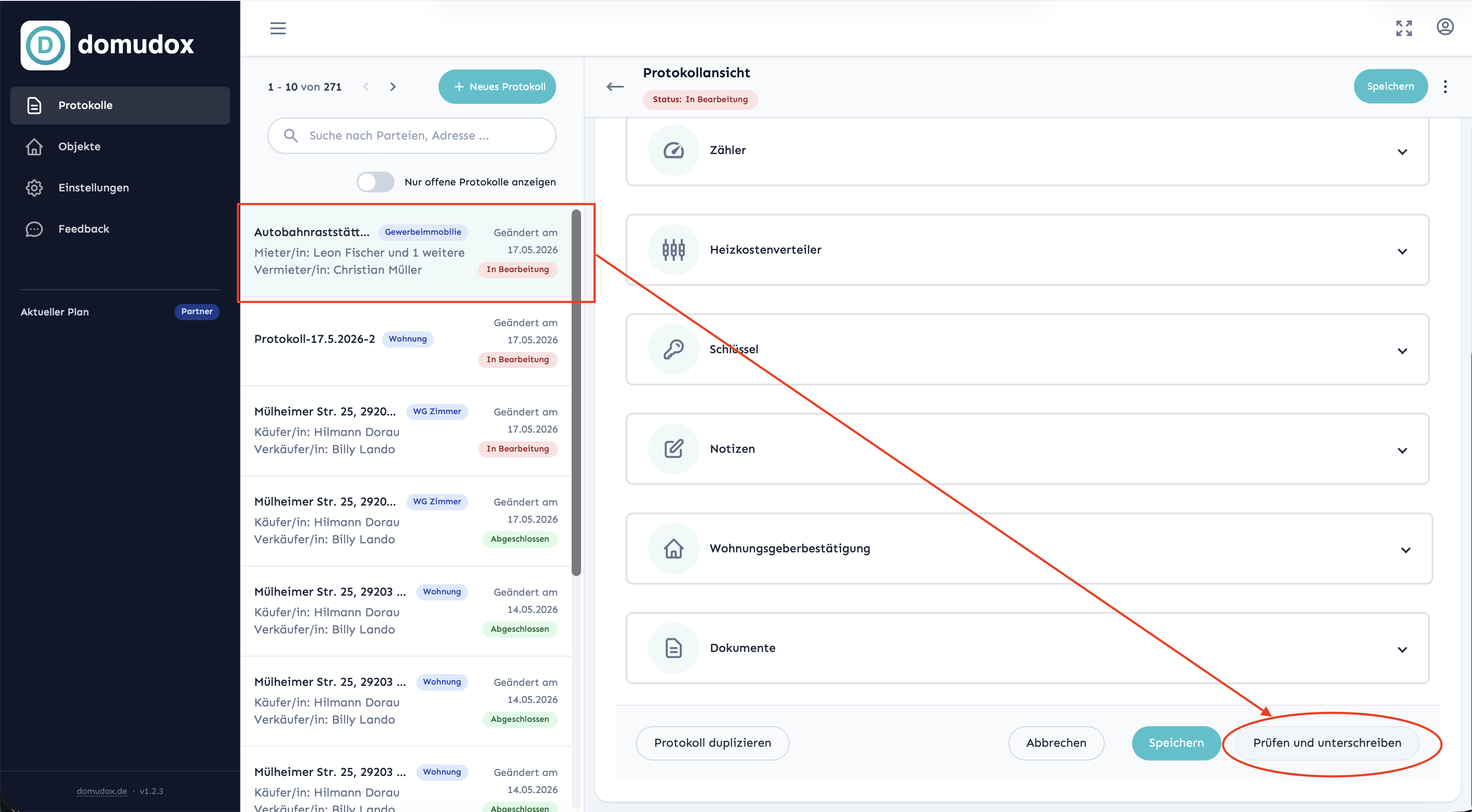
Wenn mehrere Personen pro Partei erfasst wurden, kannst du auswählen, welche Person unterschreiben soll. So können z.B. bei einer Wohnungsübergabe sowohl Mieter als auch Vermieter unterschreiben, auch wenn mehrere Personen auf beiden Seiten beteiligt sind. Auch wenn für eine Person oder eine Firma Vertreter erfasst wurden, können diese direkt im Signaturprozess ausgewählt werden.
2 Erste Partei unterschreibt
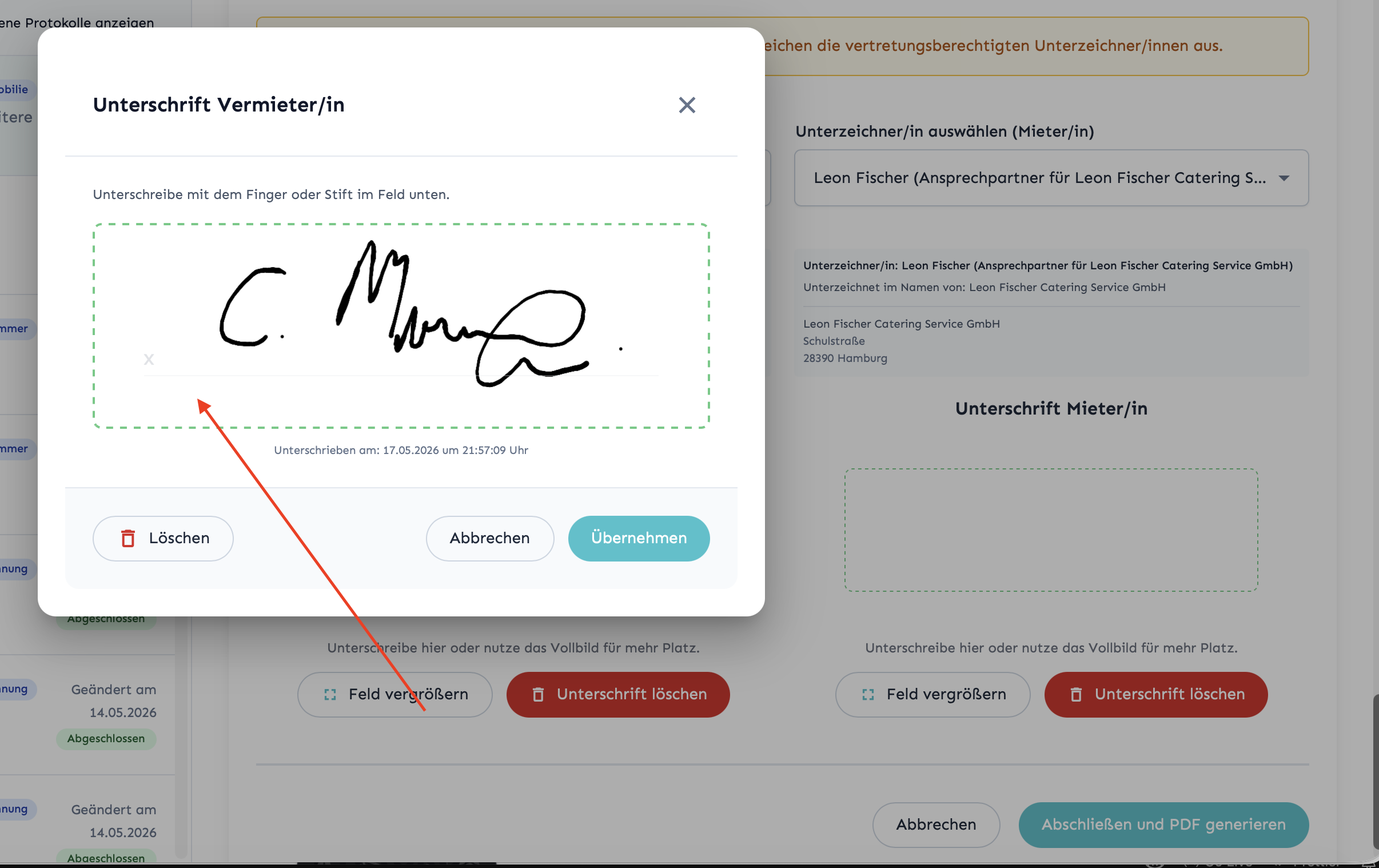
Unterschreibe direkt in dem Signaturfeld der ersten Partei oder öffne ein größeres Signaturfeld. Die Person unterschreibt mit dem Finger (Smartphone/Tablet) oder mit der Maus (Computer) oder auch mit einem Stylus. Die Unterschrift kann bei Bedarf gelöscht und erneut gezeichnet werden.
3 Zweite Partei unterschreibt
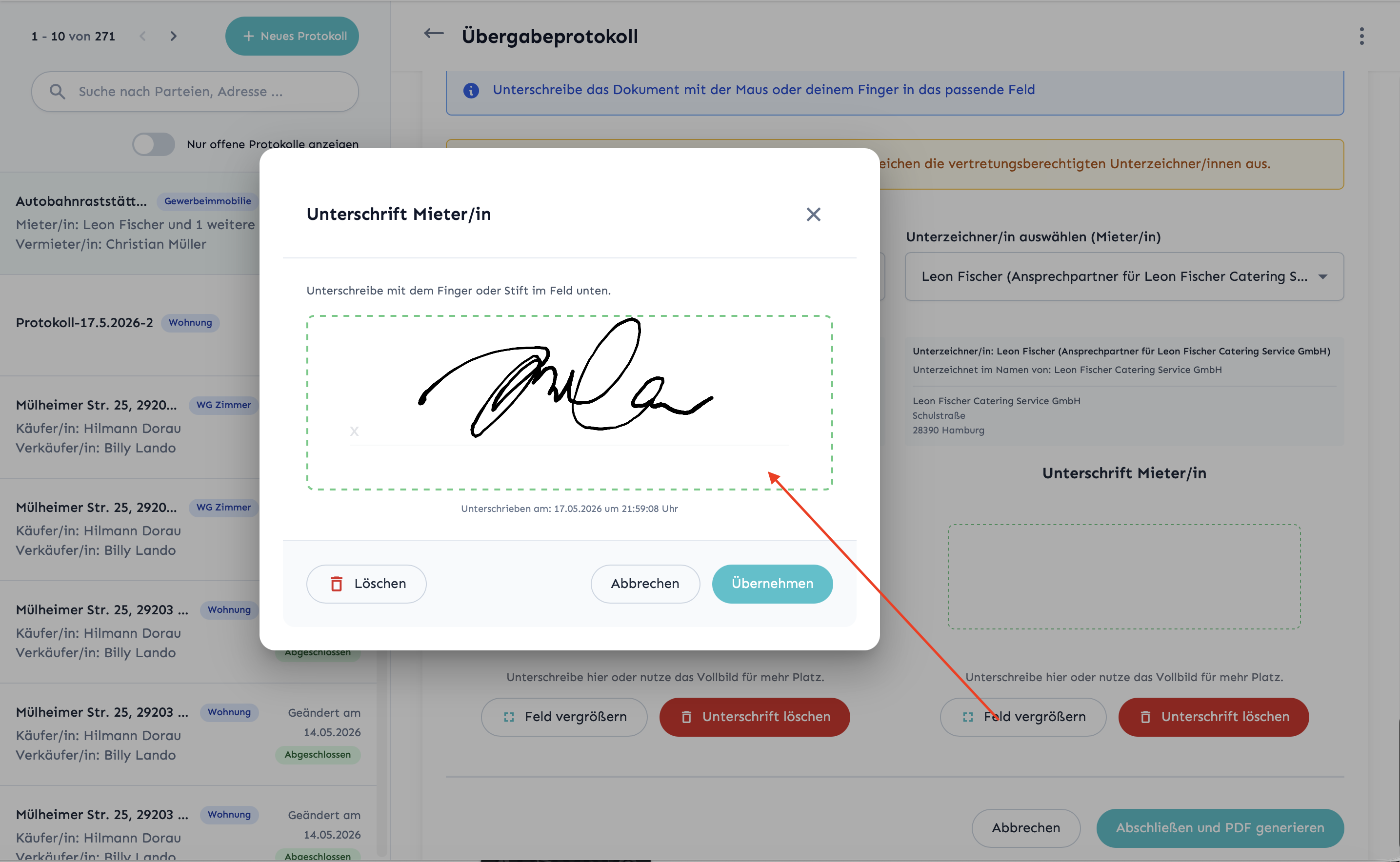
Reiche das Gerät an die zweite Partei weiter. Der Ablauf ist identisch: Signaturfeld öffnen, unterschreiben, bestätigen.
4 Zeitstempel und Abschluss
Nach jeder Unterschrift speichert Domudox automatisch einen Zeitstempel (Datum und Uhrzeit). Dieser erscheint im PDF neben der jeweiligen Signatur. Sobald alle Parteien unterschrieben haben, kann das Protokoll als PDF generiert und versendet werden.
Häufige Fragen
Sind digitale Unterschriften für Übergabeprotokolle üblich?
Ja. Für Übergabeprotokolle ist die digitale Unterschrift in der Praxis weit verbreitet, weil sie den Abschluss vor Ort beschleunigt und den Vorgang sauber dokumentiert.
Was ist mit dem Zeitstempel gemeint?
Der Zeitstempel dokumentiert automatisch, wann die Unterschrift geleistet wurde. Dadurch bleibt der Abschluss der Übergabe nachvollziehbar.
Kann ich mehrere Personen auf einer Seite unterschreiben lassen?
Wenn mehrere Personen beteiligt sind, kannst du auswählen, wer unterschreiben soll. Das ist besonders bei mehreren Mietern oder bei Vertretungen hilfreich.
Tipp: Lass beide Parteien direkt vor Ort unterschreiben — idealerweise am Ende der Begehung, wenn alle Räume dokumentiert sind. So bestätigen beide den vollständigen Zustand.