Übergabeprotokoll als PDF erstellen und per E-Mail versenden
Nach der Übergabe wollen alle Beteiligten ein Dokument in der Hand halten. Domudox erstellt beim Abschluss aus Ihrem digitalen Protokoll ein PDF und versendet es automatisch per E-Mail an alle Parteien.
Was Sie lernen
Vom fertigen Protokoll zum versendeten PDF in vier Schritten.
Prüfen und unterschreiben
Alle Angaben kontrollieren, beide Seiten unterschreiben.
PDF generieren
Mit „Abschließen und PDF generieren“ erstellen.
PDF herunterladen
Das fertige PDF öffnen und ablegen.
Per E-Mail versenden
Der Versand an alle Beteiligten läuft automatisch.
Voraussetzung
Alle Pflichtfelder müssen ausgefüllt sein, sonst öffnet sich die Ansicht „Prüfen und unterschreiben“ nicht. Lassen Sie beide Seiten vor dem Abschluss unterschreiben, denn danach ist keine Änderung mehr möglich. PDF und E-Mails entstehen erst, wenn das Gerät online ist; offline merkt Domudox den Abschluss vor.
So hängt der Versand mit dem Protokoll zusammen
Der PDF-Versand ist kein separater Arbeitsschritt, sondern der Abschluss des gesamten Übergabeprozesses. Wie Sie die Angaben vorher vollständig erfassen, zeigen die Anleitungen zum Erstellen eines Protokolls und zur Fotodokumentation.
1 Angaben prüfen und unterschreiben
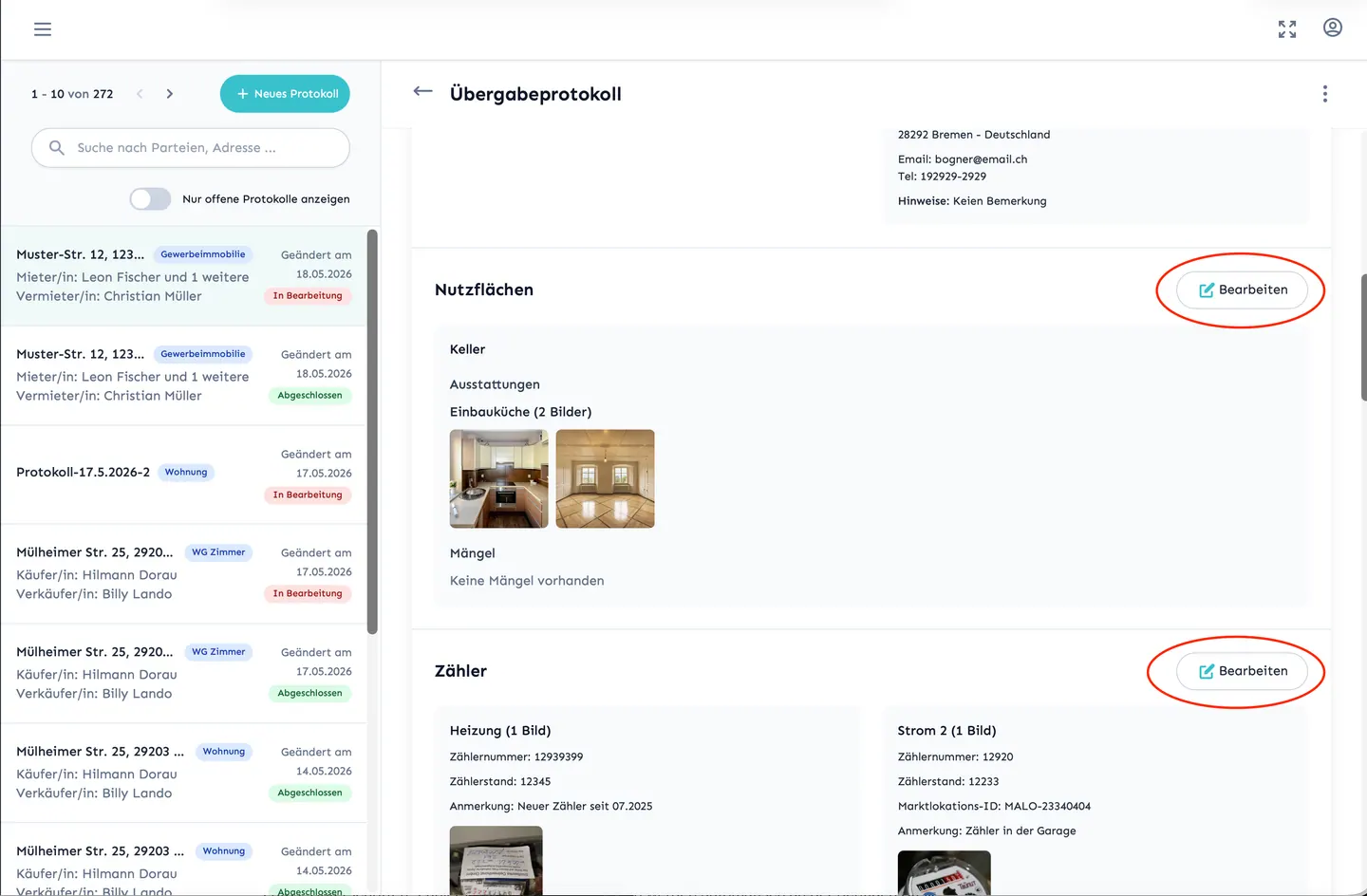
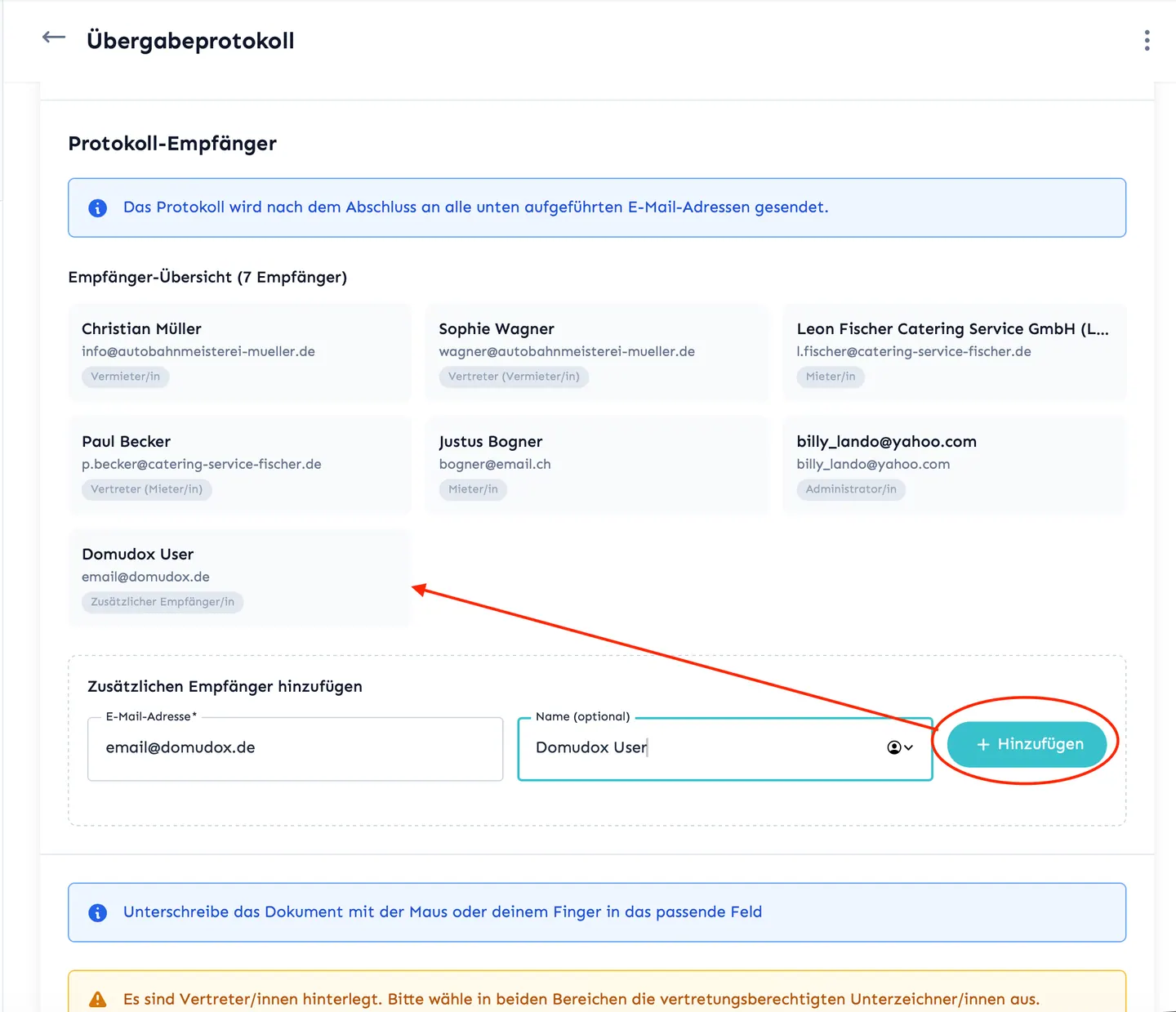
Klicken Sie unten im Protokoll auf „Prüfen und unterschreiben“. Fehlen Pflichtangaben, markiert Domudox die betroffenen Felder. In der Zusammenfassung prüfen Sie Objektdaten, Parteien, Räume, Zählerstände und Schlüssel; anschließend unterschreiben beide Seiten. Unter „Protokoll-Empfänger“ sehen Sie, wer das PDF erhalten wird.
2 PDF generieren
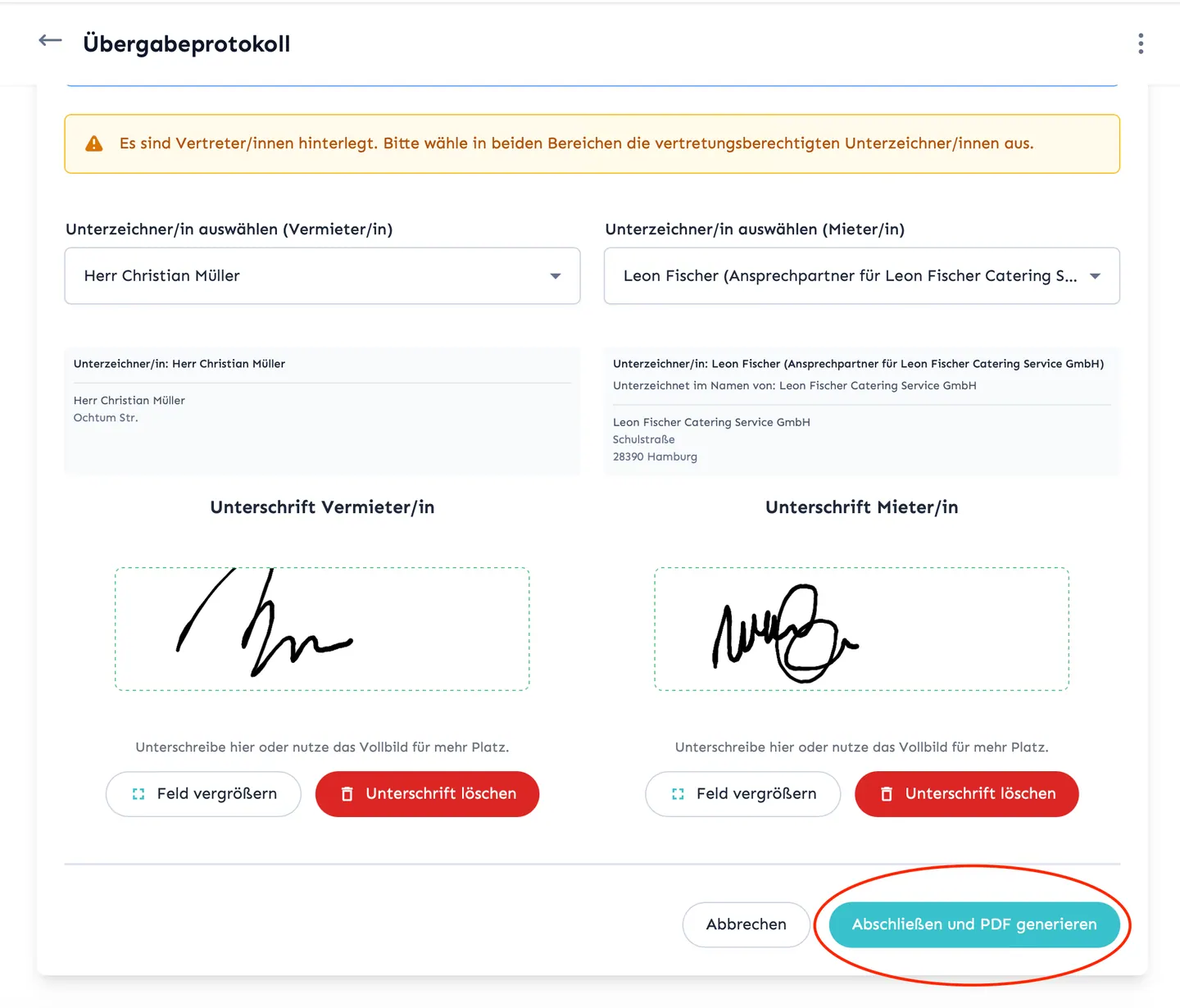
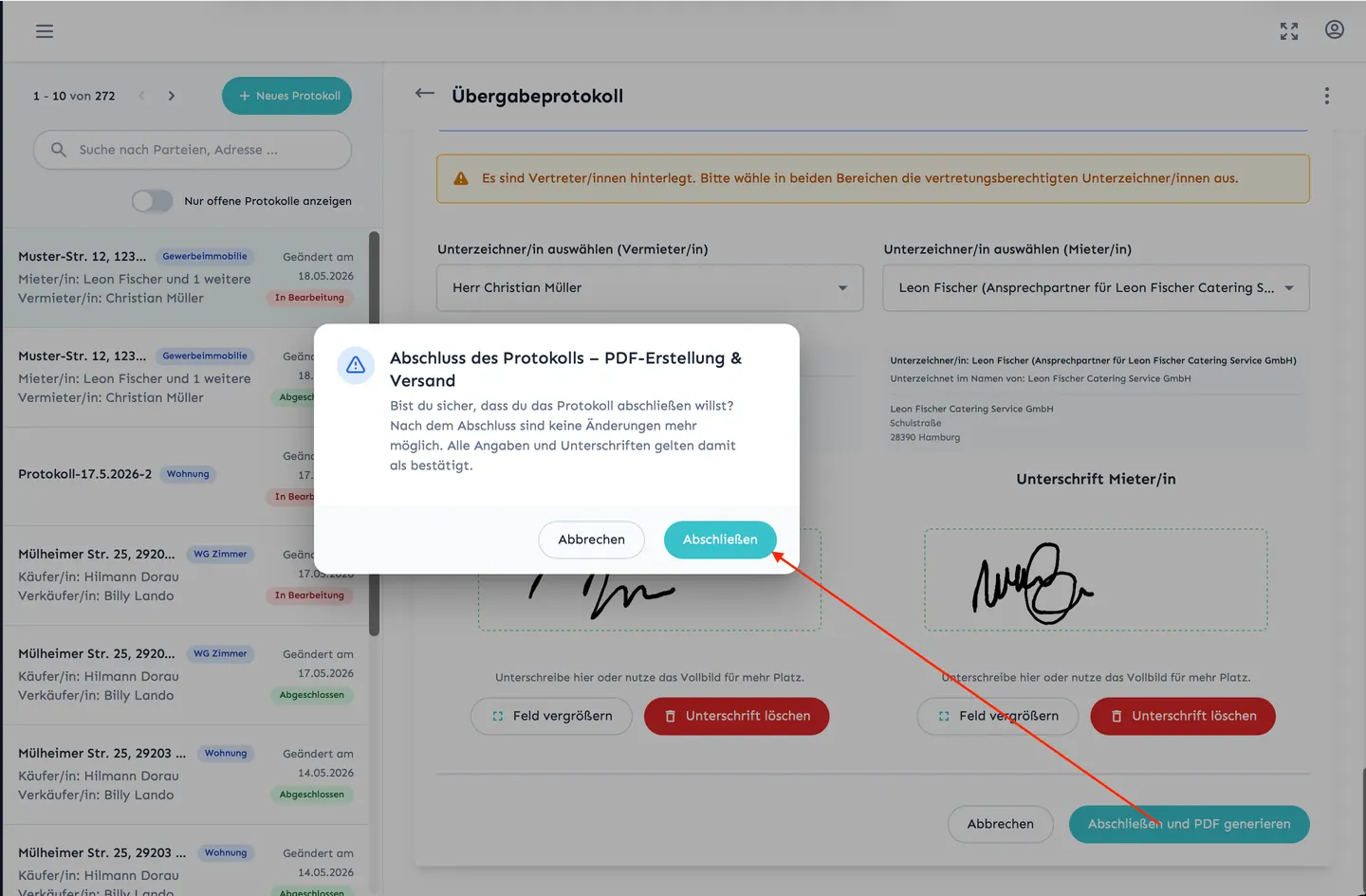
Klicken Sie auf „Abschließen und PDF generieren“ und bestätigen Sie mit „Abschließen“. Domudox erstellt aus allen erfassten Daten ein formatiertes PDF-Dokument. Fotos, Unterschriften, Zählerstände und Mängel stehen dort an der jeweils passenden Stelle. Nach dem Abschluss ist das Protokoll gesperrt.
3 PDF prüfen und herunterladen
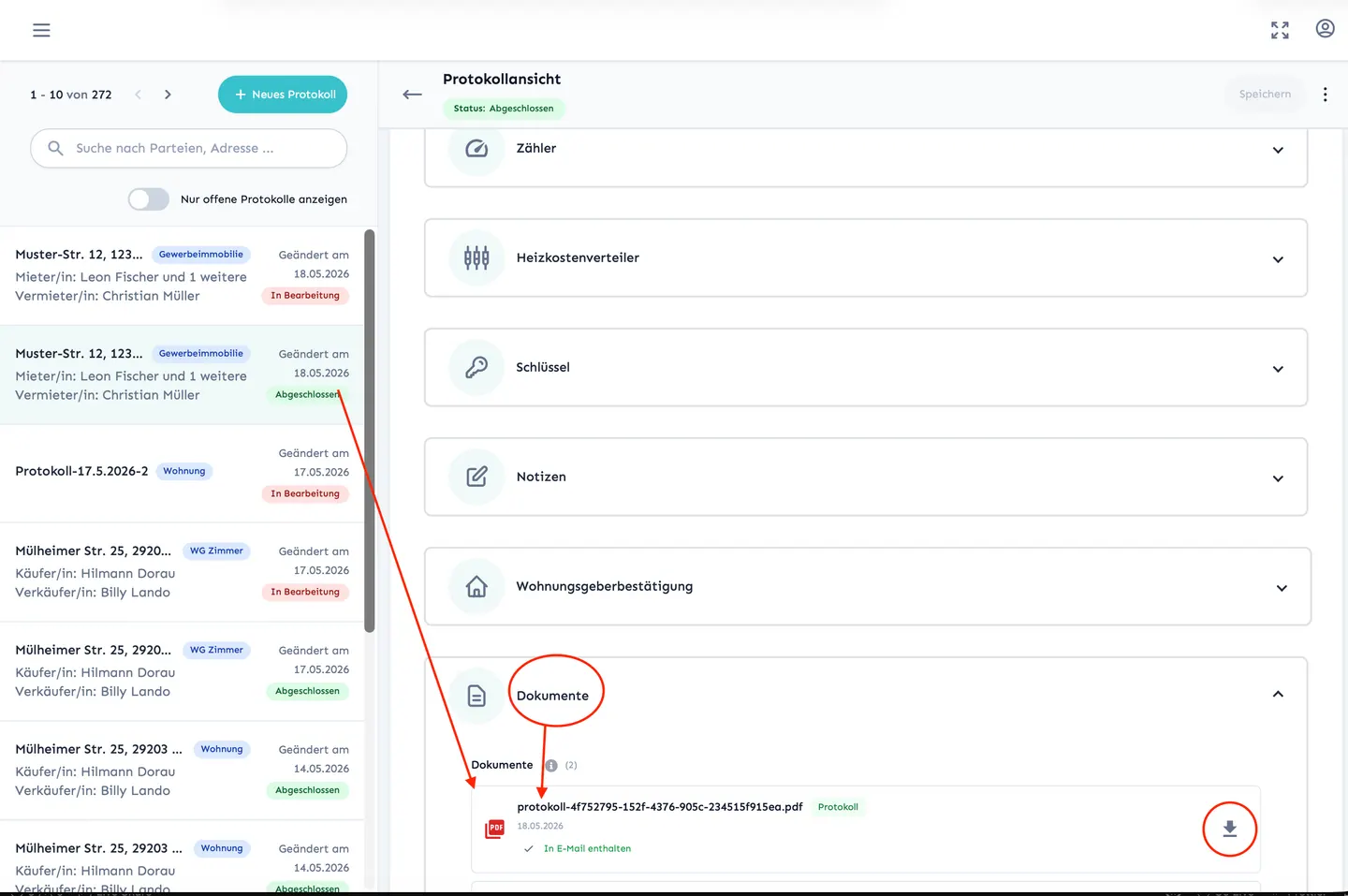
Nach dem Abschluss zeigt das Protokoll den Hinweis „Protokoll abgeschlossen“. Über „PDF herunterladen“ öffnen bzw. speichern Sie das Dokument, über „Drucken“ geben Sie es direkt aus. Das PDF bleibt in Ihrem Konto gespeichert und kann jederzeit erneut heruntergeladen werden. Mit „Bilder herunterladen“ erhalten Sie zusätzlich alle Fotos als ZIP-Datei.
4 Per E-Mail versenden
Der E-Mail-Versand erfolgt automatisch, sobald das Protokoll abgeschlossen und das PDF erstellt ist. Empfänger sind alle Parteien und Vertreter mit E-Mail-Adresse sowie die Administrator-Adresse Ihres Kontos. Weitere Empfänger fügen Sie vor dem Abschluss in der Prüfansicht unter „Zusätzlichen Empfänger hinzufügen“ hinzu. Später senden Sie das PDF über „Teilen“ an weitere Adressen.
Tipp: Hinterlegen Sie die E-Mail-Adressen aller Parteien bereits bei der Erfassung. Dann erhalten alle Beteiligten das PDF automatisch, ohne dass Sie Adressen nachtragen müssen.
Häufige Fragen
Was passiert, wenn das Protokoll noch unvollständig ist?
Domudox öffnet die Ansicht „Prüfen und unterschreiben“ erst, wenn alle Pflichtfelder ausgefüllt sind, etwa Adresse, Name und E-Mail-Adresse der Parteien. Ob alle Räume, Zähler und Fotos vollständig sind, prüfen Sie selbst in der Zusammenfassung.
Kann ich das PDF nach dem Versand noch einmal herunterladen?
Ja. Das PDF bleibt im Konto gespeichert. Im abgeschlossenen Protokoll können Sie es jederzeit über „PDF herunterladen“ erneut laden oder über „Teilen“ an eine weitere E-Mail-Adresse senden.
An wen kann ich das PDF senden?
Beim Abschluss geht das PDF automatisch an alle eingetragenen Parteien und Vertreter, an die Administrator-Adresse Ihres Kontos und an zusätzliche Empfänger, die Sie vorher hinzugefügt haben.