Übergabeprotokoll duplizieren und wiederverwenden
Bei Mieterwechseln in derselben Wohnung ähneln sich die Protokolle: Dieselben Räume, dieselbe Struktur, nur der Zustand und die Parteien ändern sich. Statt alles neu zu erfassen, duplizieren Sie ein vorhandenes Protokoll und passen nur die geänderten Angaben an.
Was Sie lernen
In vier Schritten vom bestehenden zum neuen Protokoll.
Protokoll öffnen
Das Protokoll auswählen, das als Vorlage dienen soll.
Duplizieren auswählen
Über das Menü oder die Schaltfläche „Protokoll duplizieren“.
Daten anpassen
Inhalte auswählen und geänderte Angaben aktualisieren.
Übergabe abschließen
Fotos, Zustand und Unterschriften ergänzen.
Typische Anwendungsfälle
Die Duplikatfunktion eignet sich besonders, wenn Sie regelmäßig mit denselben Objekten arbeiten. Nach einer Einzugsübergabe duplizieren Sie das Protokoll für die spätere Auszugsdokumentation. So haben Sie die Einträge vom Einzug als Ausgangspunkt direkt im neuen Dokument.
Wann ein Duplikat besser ist als ein neues Protokoll
Wenn das Objekt gleich bleibt, ist ein Duplikat meist der schnellste Weg. Sie übernehmen die gewohnte Struktur und konzentrieren sich auf die aktuellen Unterschiede, statt die gesamte Raumliste neu anzulegen.
1 Bestehendes Protokoll öffnen
Öffnen Sie unter „Protokolle“ das Protokoll, das Sie als Grundlage verwenden möchten. Das kann das Einzugsprotokoll desselben Mieters sein (für den Auszug) oder ein beliebiges anderes Protokoll desselben Objekts. Kopiert wird der zuletzt gespeicherte Stand.
2 „Duplizieren“ auswählen
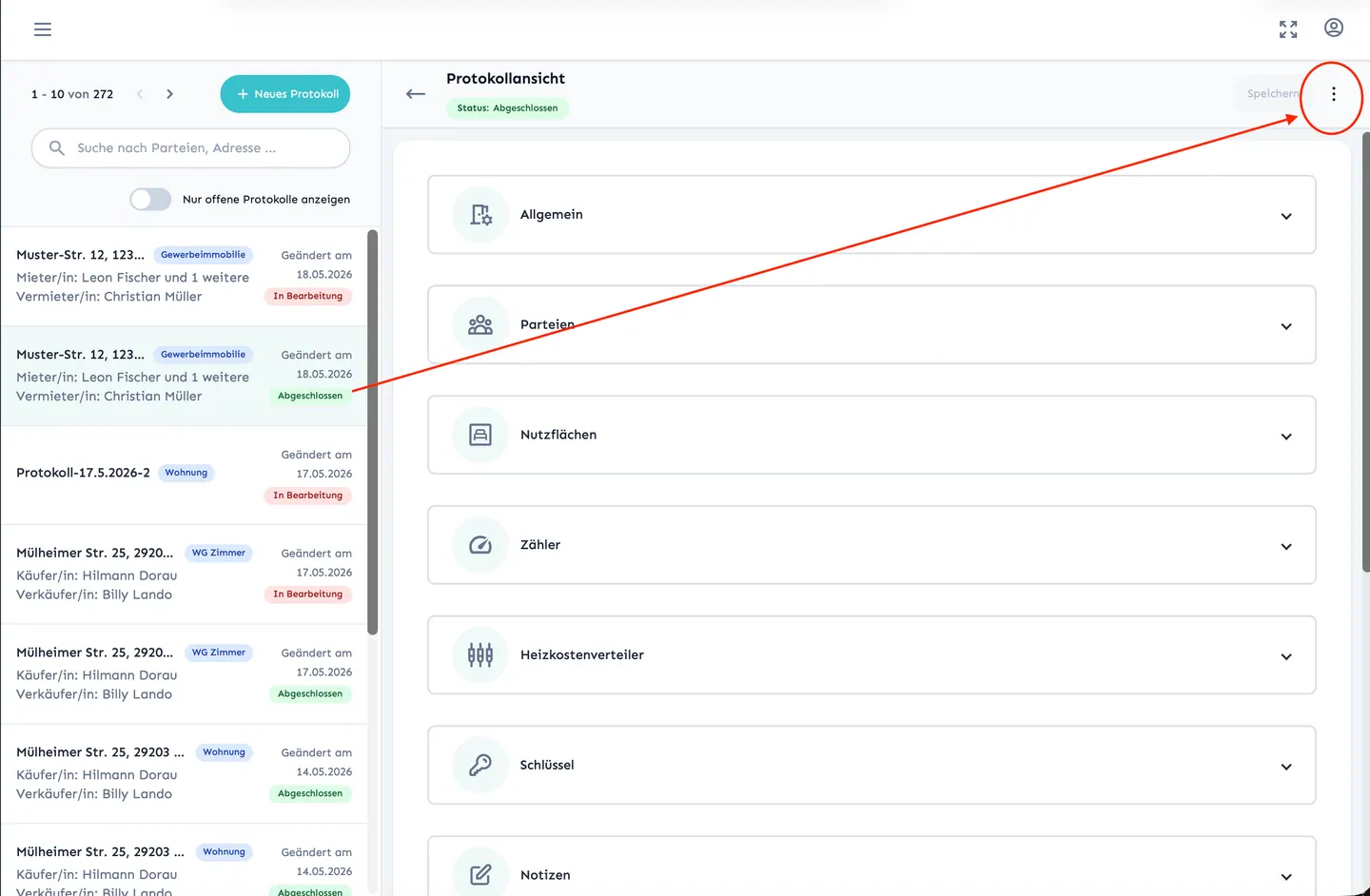
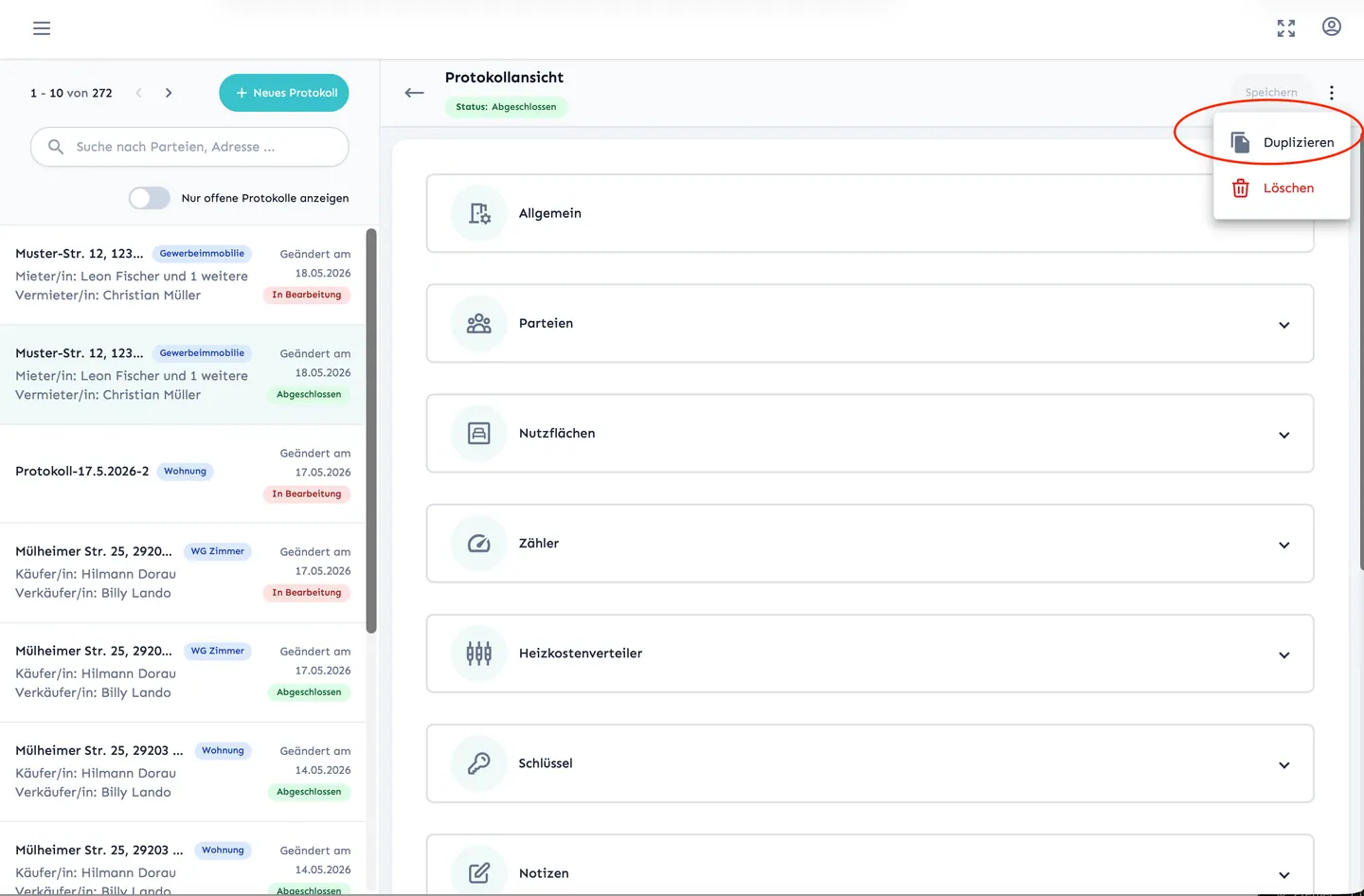
Im Menü oben rechts im Protokoll (drei Punkte) finden Sie die Option „Duplizieren“. Es öffnet sich der Dialog „Protokoll duplizieren“. Standardmäßig wird das Protokoll komplett übernommen: Räume mit Prüfpunkten, Mängel, Zähler, Schlüssel, Notizen, Heizkostenverteiler sowie die Parteien beider Seiten. Über „Inhalte einzeln auswählen“ entfernen Sie, was nicht ins neue Protokoll gehört, etwa die bisherigen Mieter. Mit dem Schalter „Dokumente und Anhänge übernehmen“ legen Sie fest, ob Dokumente mitkopiert werden. Unterschriften und der Änderungsverlauf werden nie übernommen.
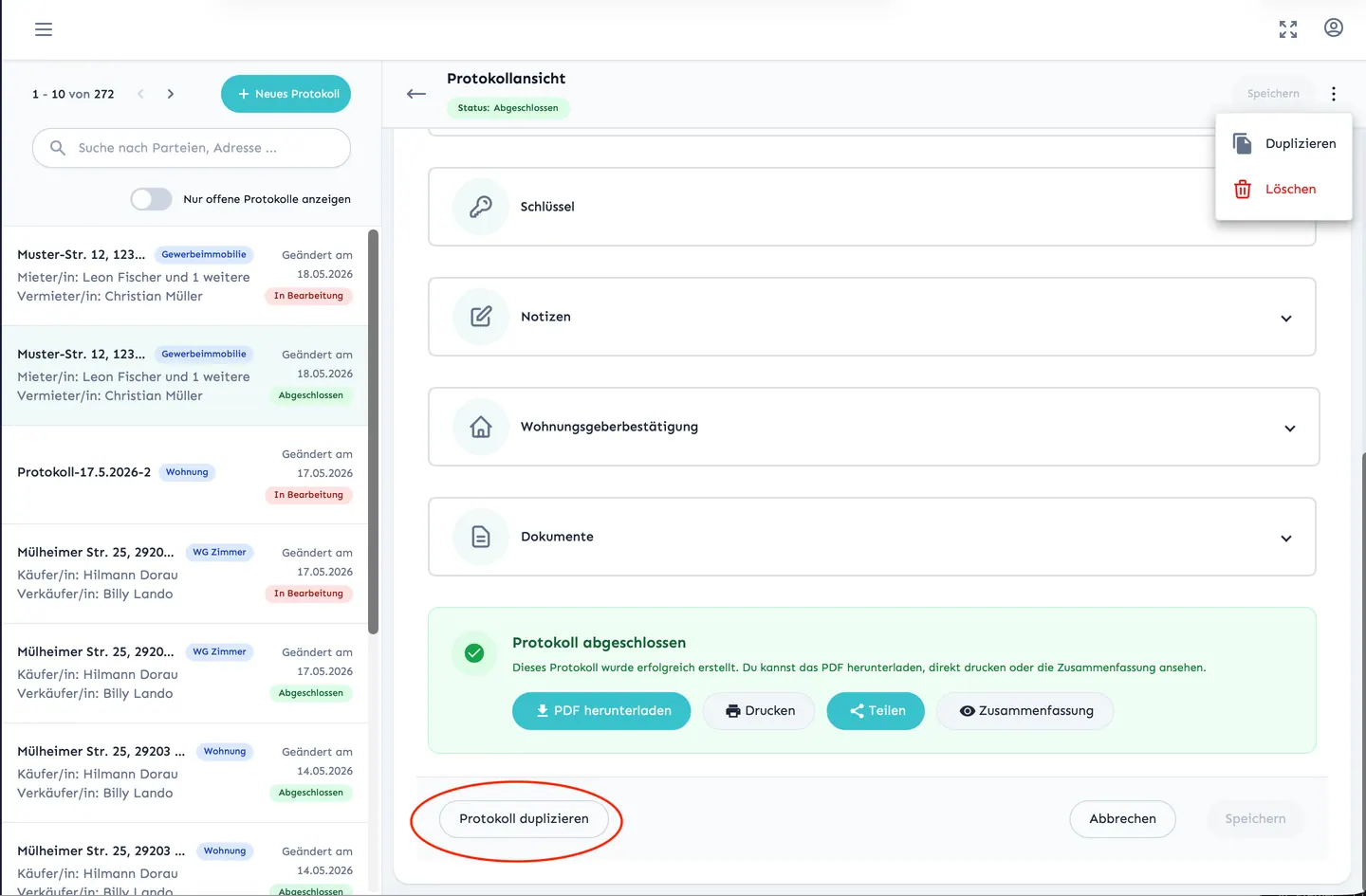
Alternativ finden Sie unten links in der Protokollansicht die Schaltfläche „Protokoll duplizieren“. Das Ergebnis ist dasselbe: Domudox legt ein neues Protokoll mit dem nächsten freien Namen an, das Sie dann anpassen.
3 Dupliziertes Protokoll anpassen
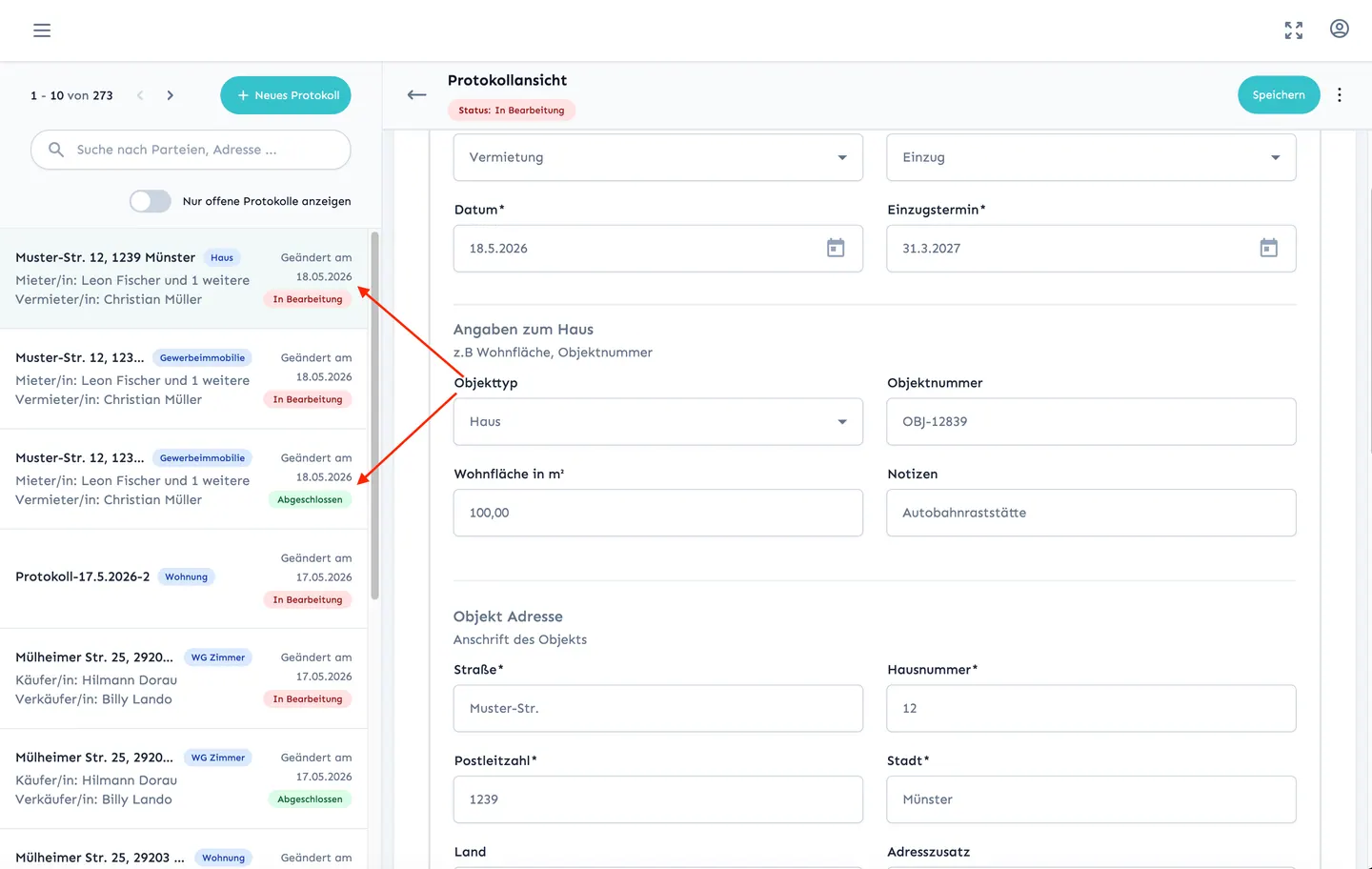
Das duplizierte Protokoll wird als neuer Entwurf angelegt. Passen Sie die geänderten Angaben an: neues Datum, ggf. andere Mieter und die Art der Übergabe, zum Beispiel von „Einzug“ zu „Auszug“. Raumstruktur und Objektdaten sind bereits ausgefüllt, sodass Sie nur die aktuellen Werte wie Zählerstände und Mängel anpassen müssen.
4 Übergabe durchführen und abschließen
Gehen Sie mit dem duplizierten Protokoll zur Übergabe. Erfassen Sie den aktuellen Zustand, machen Sie Fotos, tragen Sie Zählerstände ein und lassen Sie beide Seiten unterschreiben. Das Duplikat funktioniert ab diesem Punkt wie jedes andere Protokoll.
Häufige Fragen
Wann lohnt sich das Duplizieren eines Protokolls?
Immer dann, wenn Räume und Grundstruktur gleich bleiben und sich nur die beteiligten Personen oder der aktuelle Zustand ändern, zum Beispiel beim Auszug nach einem Einzugsprotokoll.
Werden Fotos beim Duplizieren übernommen?
Fotos werden mit dem neuen Protokoll verknüpft und bleiben auch im Original erhalten. Prüfen Sie bei der nächsten Übergabe, ob die Bilder noch den aktuellen Zustand zeigen, und ersetzen Sie sie bei Bedarf durch neue Aufnahmen. Unterschriften und der Änderungsverlauf werden nie kopiert.
Kann ich ein dupliziertes Protokoll später noch anpassen?
Ja. Das neue Protokoll ist ein eigenständiger Entwurf und kann beliebig geändert werden, bevor es abgeschlossen wird. Es zählt wie jedes neue Protokoll zum monatlichen Kontingent Ihres Tarifs.
Gut zu wissen: Das Duplizieren erstellt eine unabhängige Kopie. Änderungen am Duplikat haben keinen Einfluss auf das Original. Fotos werden nur verknüpft; ersetzen Sie sie bei der neuen Übergabe durch aktuelle Aufnahmen, damit das Protokoll den Zustand am neuen Stichtag zeigt.