Übergabeprotokoll erstellen mit Domudox
In dieser Anleitung zeigen wir dir Schritt für Schritt, wie du ein professionelles Übergabeprotokoll mit Domudox erstellst — ganz einfach am Computer, Tablet oder Smartphone.
Wenn du direkt weiterarbeiten möchtest, findest du in der Fotodokumentation die passende Ergänzung für Bilder und in der Anleitung zu digitalen Unterschriften den sauberen Abschluss des Protokolls.
Was du lernen wirst
Die wichtigsten Schritte zur Erstellung eines vollständigen Übergabeprotokolls.
Neues Protokoll anlegen
Ein neues Übergabeprotokoll im Dashboard erstellen.
Objektdaten eintragen
Adresse, Übergabedatum und Objektart erfassen.
Parteien hinzufügen
Beteiligte Personen und Kontaktdaten hinterlegen.
Räume dokumentieren
Zustand festhalten und Fotos ergänzen.
PDF erstellen und unterschreiben
Digitale Unterschriften sammeln und das fertige Protokoll exportieren.
Der vollständige Ablauf in Domudox
Ein gutes Protokoll besteht nicht nur aus Formfeldern. Es verbindet Objekt, Parteien, Räume, Fotos und Unterschriften in einem einzigen Ablauf. Genau deshalb lohnt es sich, die anschließenden Anleitungen direkt mitzulesen.
Voraussetzung
Du benötigst ein kostenloses Domudox-Konto. Hier kannst du dich registrieren .
1 Neues Protokoll anlegen
Nach dem Login siehst du dein Dashboard. Hier werden alle deine Protokolle aufgelistet. Um ein neues Übergabeprotokoll zu erstellen, klicke auf den Button "Neues Protokoll".
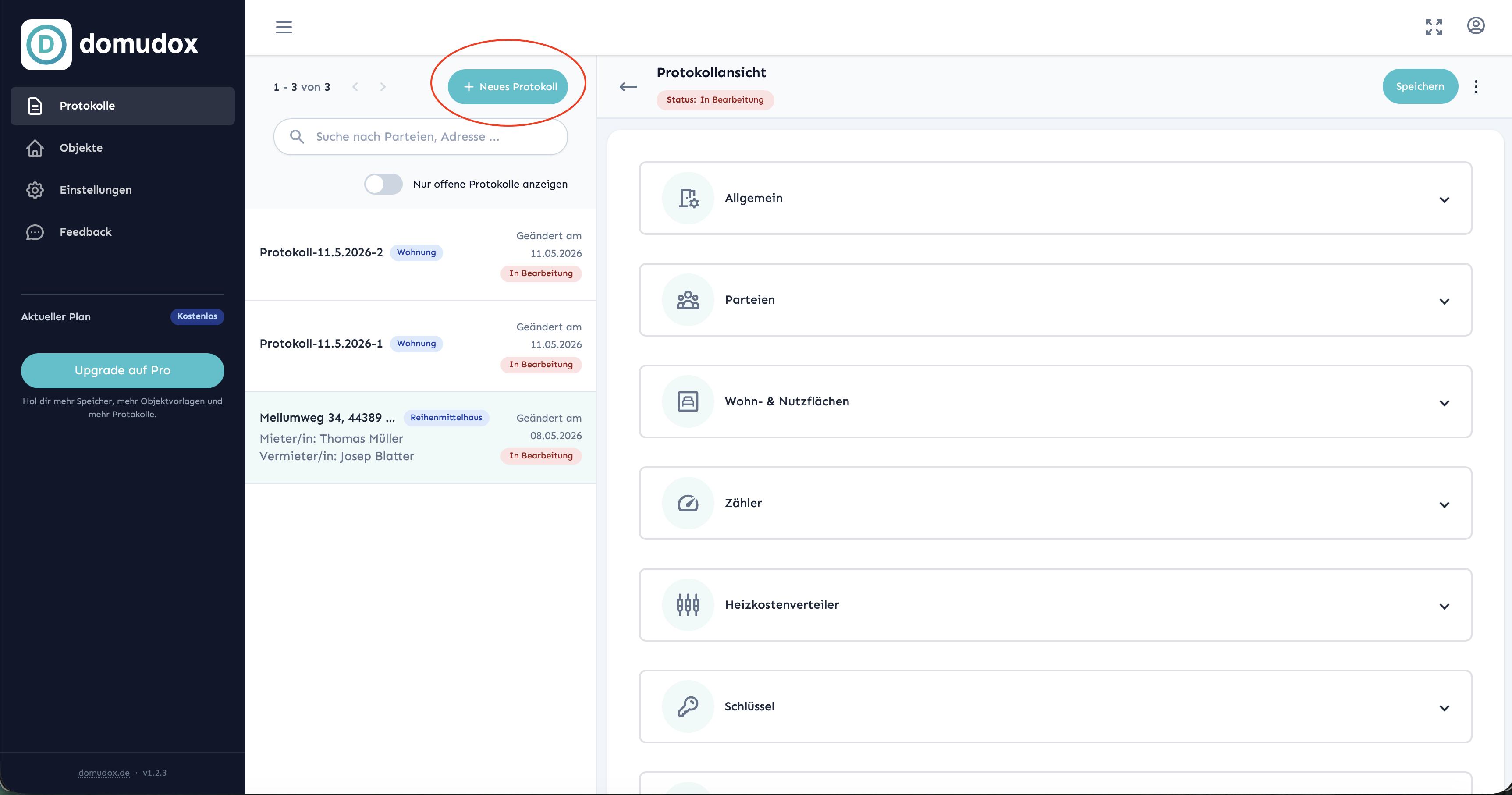
Tipp: Nutze Objektvorlagen, wenn du regelmäßig Protokolle für dieselbe Immobilie erstellst.
2 Objektdaten eintragen
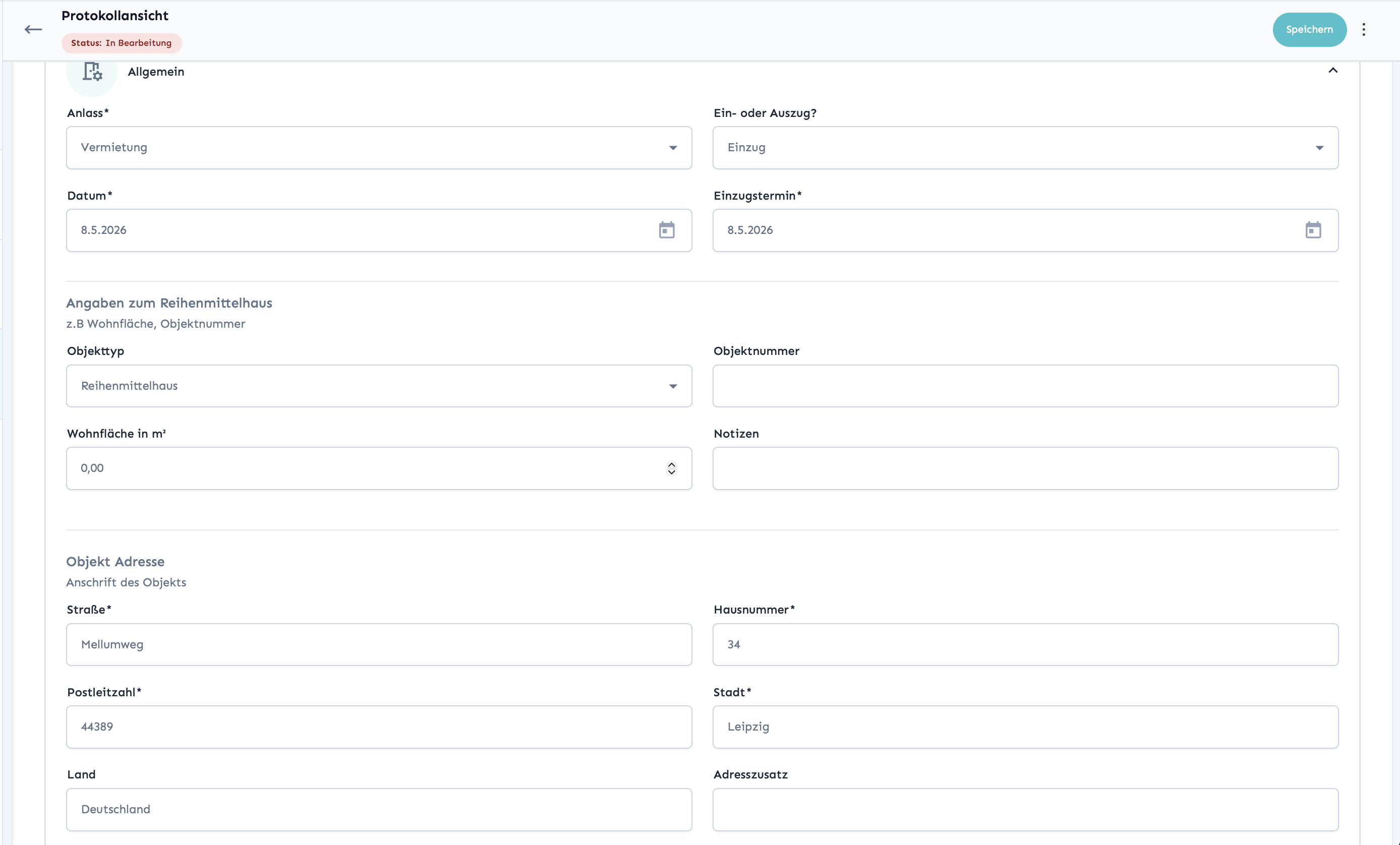
Im ersten Schritt erfasst du die wichtigsten Informationen zum Objekt.
Adresse
Straße, Hausnummer, PLZ und Ort
Datum der Übergabe
Wann findet die Übergabe statt?
Art der Übergabe
Einzug oder Auszug
Objektart
Wohnung, Haus oder Gewerbe
Diese Informationen erscheinen später im fertigen PDF-Protokoll und dienen als rechtliche Grundlage der Dokumentation.
3 Parteien hinzufügen
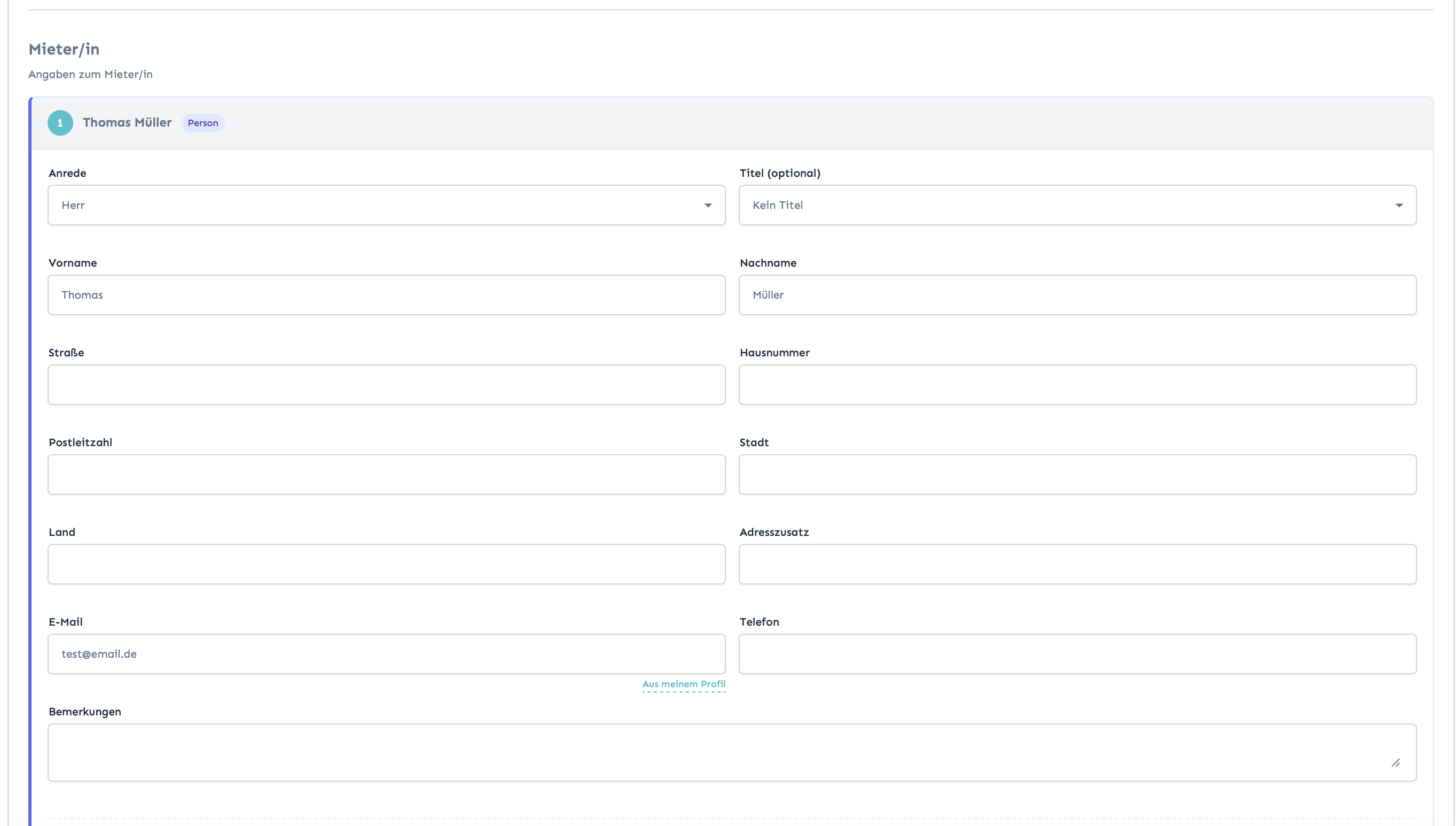
Jetzt fügst du die beteiligten Parteien hinzu. Bei einem Übergabeprotokoll sind das typischerweise folgende Personen:
Vermieterinnen / Verkäuferinnen
Der aktuelle Eigentümer oder die Hausverwaltung, die die Übergabe durchführt.
Mieterinnen / Käuferinnen
Die neuen Bewohner oder Käufer, die die Immobilie übernehmen.
Für jede Partei kannst du Name, Adresse und E-Mail-Adresse hinterlegen. Die E-Mail wird später für den automatischen Versand des Protokolls verwendet. Es besteht die Möglichkeit vertretungsberechtigte Personen hinzuzufügen, z.B. Makler oder Verwandte.
4 Räume dokumentieren
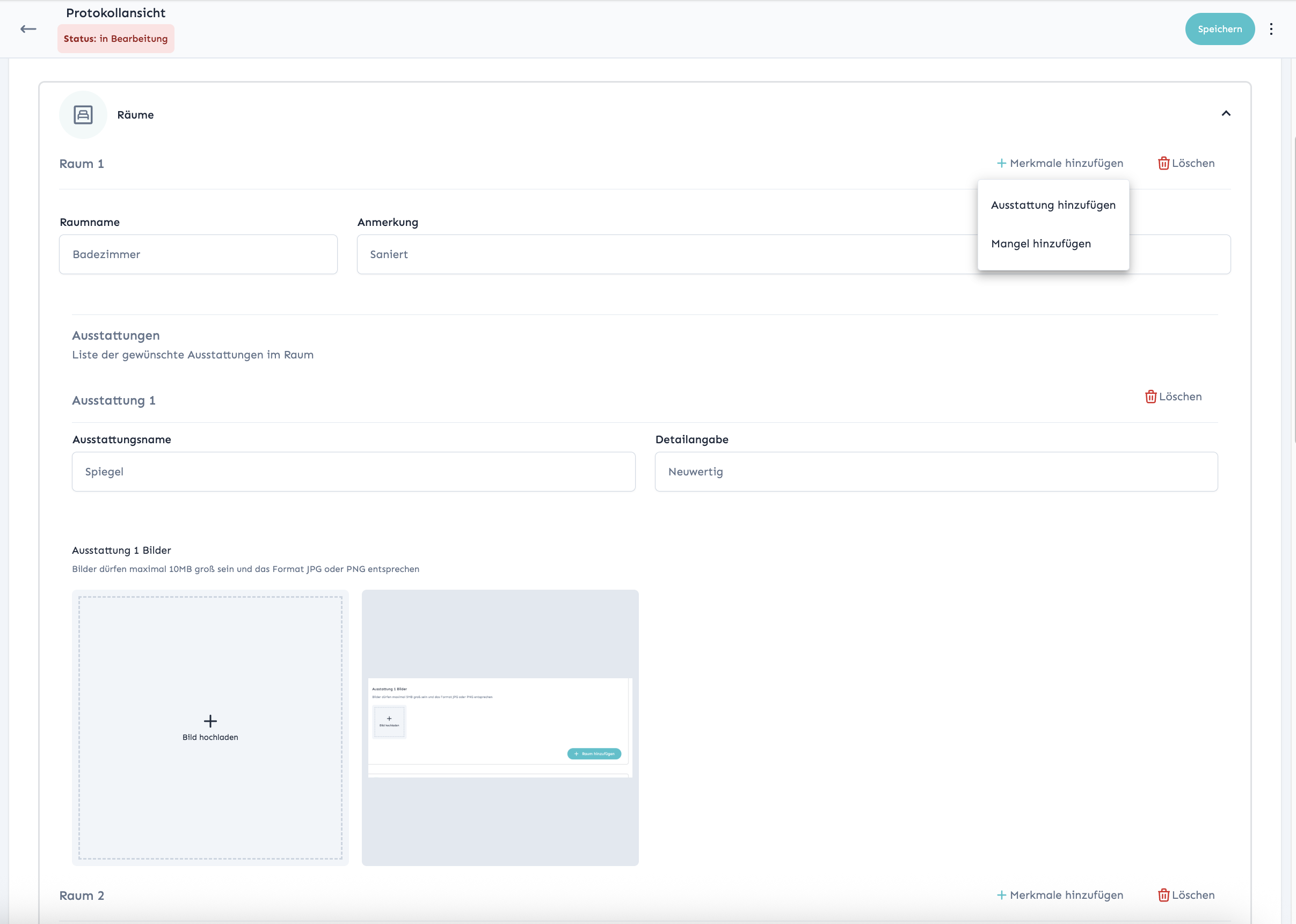
Jetzt folgt der wichtigste Teil: die Dokumentation der einzelnen Räume.
Zustand erfassen
Best Practice: Fotografiere jeden Raum aus mindestens zwei Perspektiven und ergänze Detailaufnahmen bei sichtbaren Mängeln.
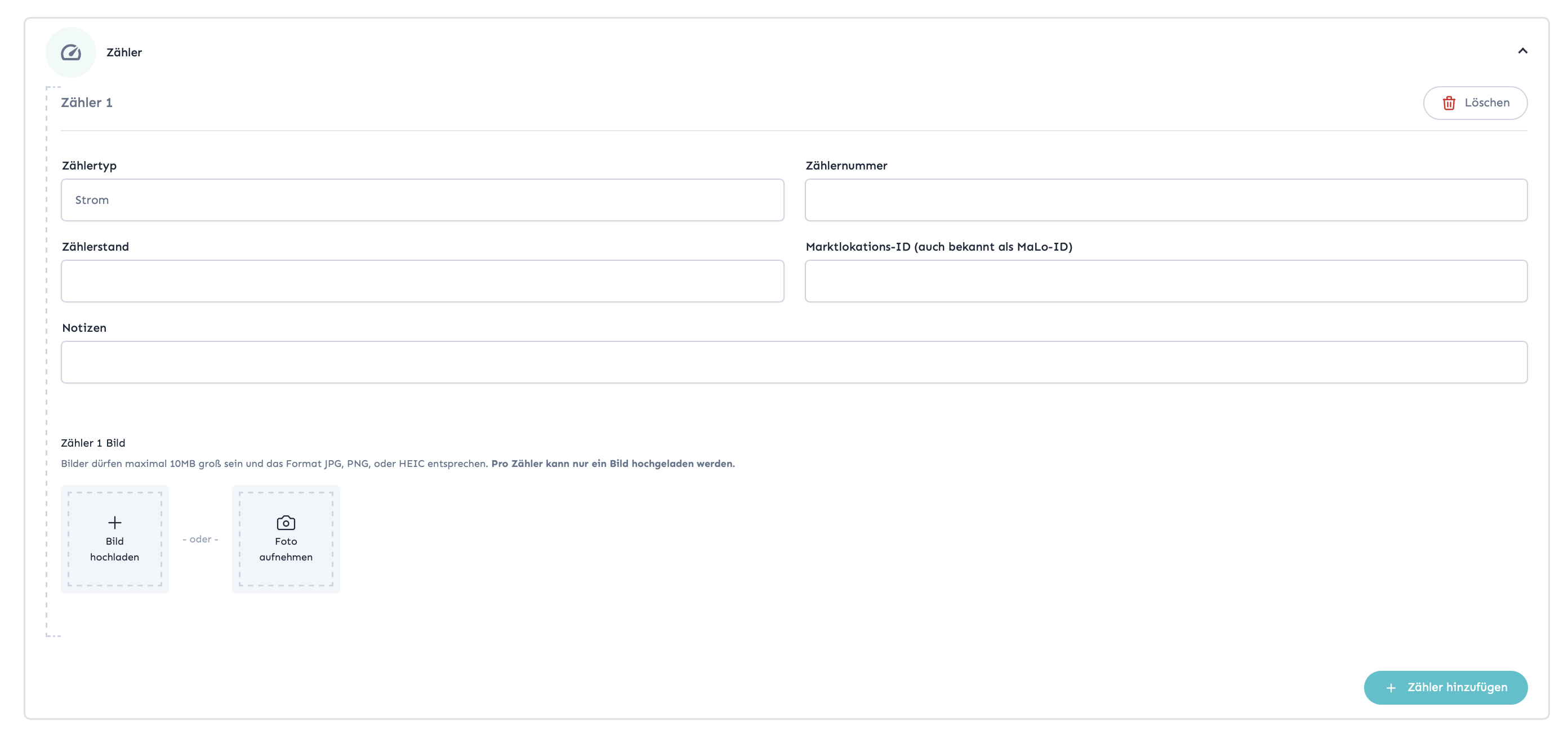
5 Zähler und Schlüssel erfassen
Zählerstände
Schlüssel
Wichtig: Fotografiere alle Zählerstände als zusätzlichen Nachweis.
6 Unterschriften und Abschluss
Zum Abschluss, Angaben nochmal prüfen und unterschreiben alle Parteien das Protokoll digital.
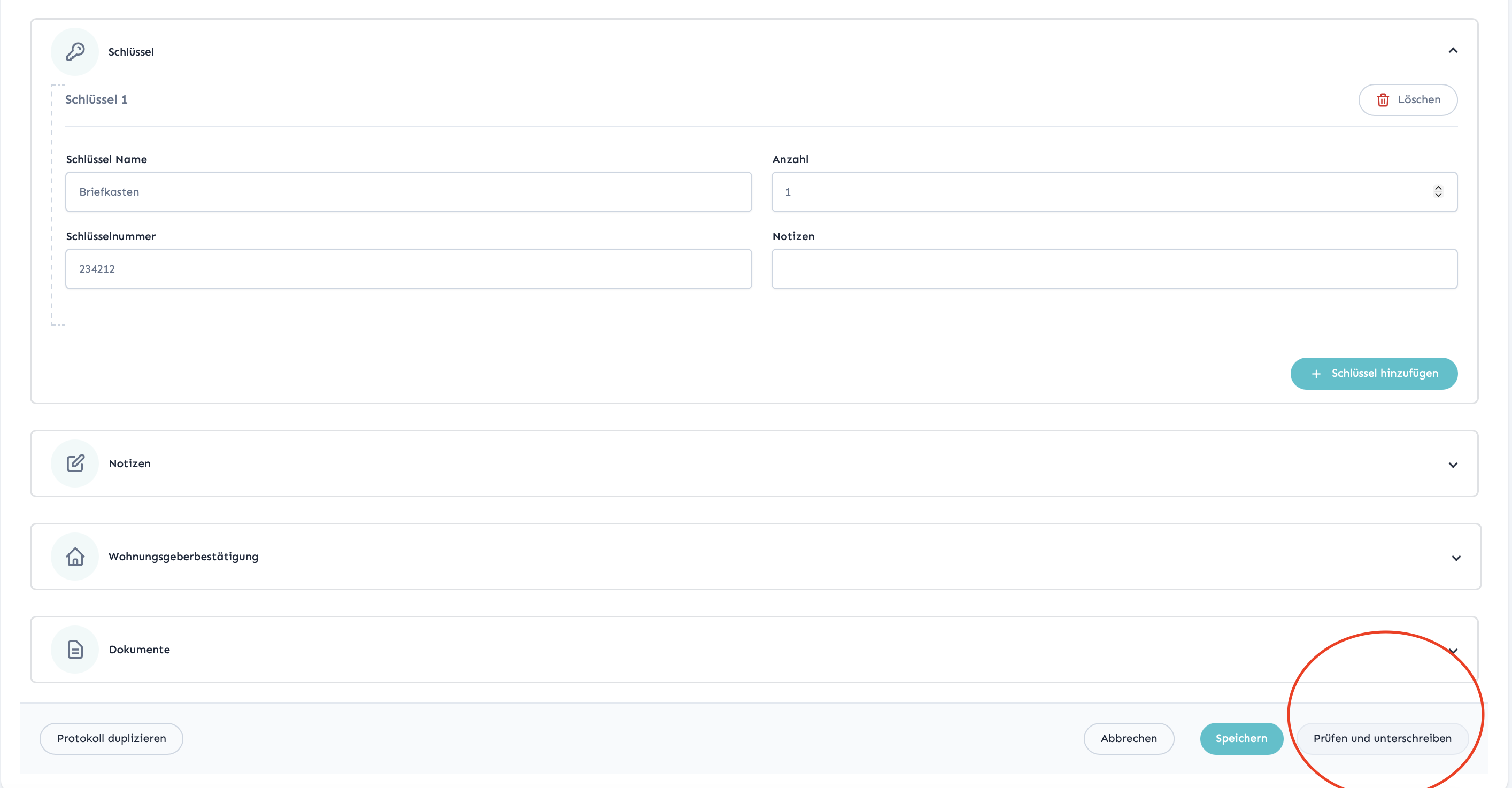
Protokoll abschließen
Starte den Abschlussprozess direkt im Protokoll.
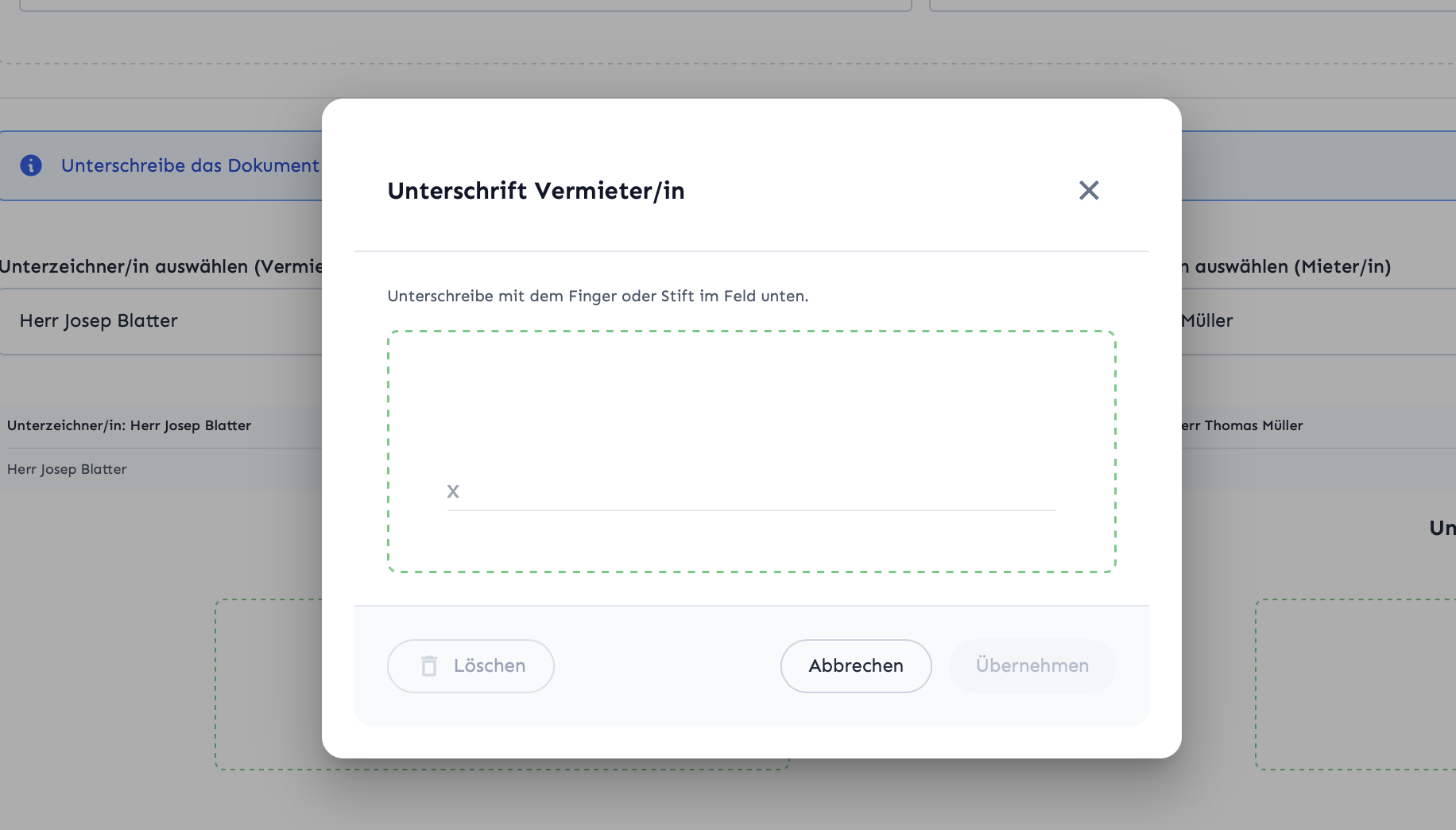
Digital unterschreiben
Alle Parteien unterschreiben direkt auf Smartphone, Tablet oder Desktop.
PDF automatisch erstellen
Das finale Dokument wird sofort generiert und gespeichert.
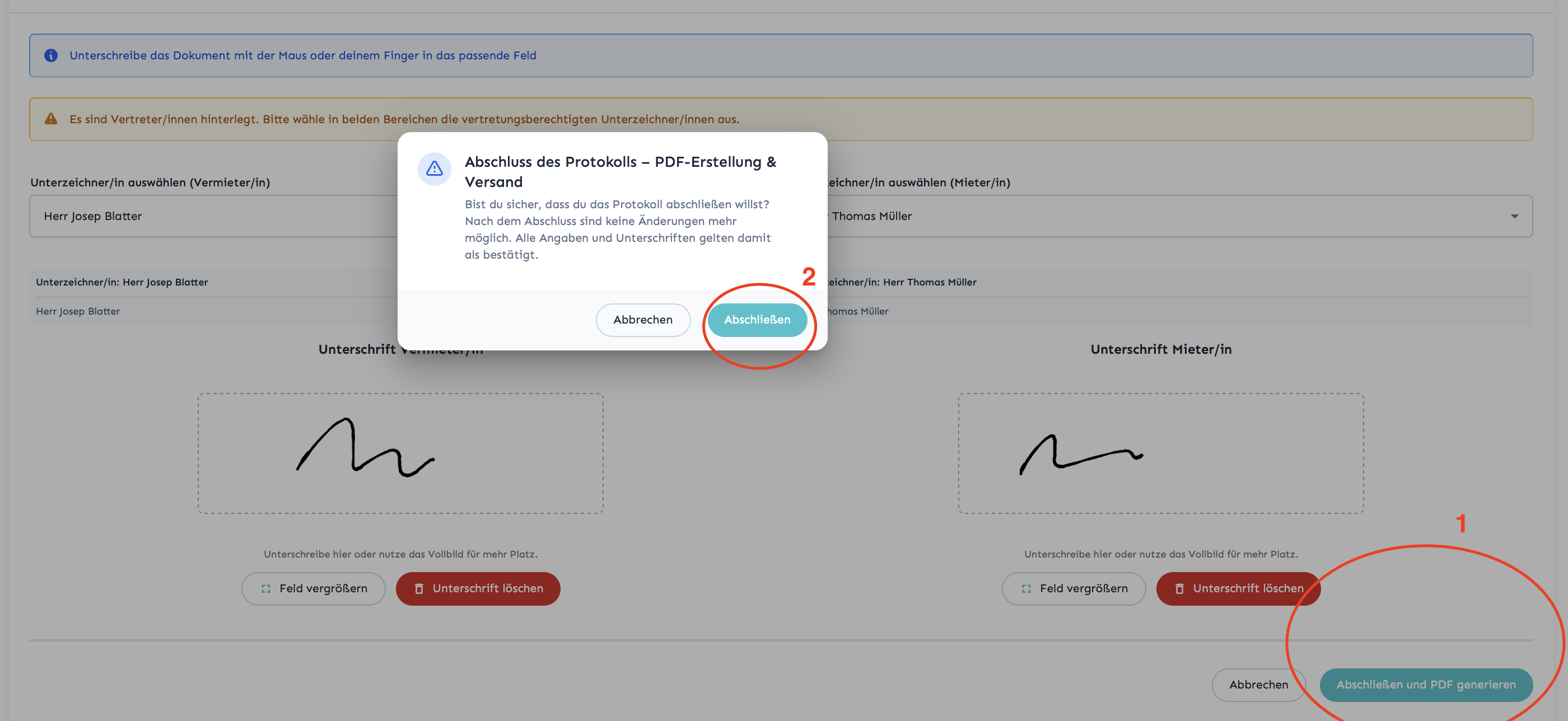
Geschafft! Dein Übergabeprotokoll ist jetzt sicher gespeichert und jederzeit abrufbar.
Häufige Fragen
Kann ich ein Protokoll nachträglich bearbeiten?
Ja, solange das Protokoll noch nicht abgeschlossen wurde. Nach der digitalen Unterschrift wird das Dokument gesperrt.