Wie füge ich Fotos zum Übergabeprotokoll hinzu?
Ein Foto belegt den Zustand einer Wand besser als jede Beschreibung. In Domudox nimmst du Fotos direkt während der Übergabe auf — sie werden automatisch dem richtigen Raum zugeordnet und erscheinen im fertigen PDF.
Was du lernen wirst
In vier Schritten zur vollständigen Fotodokumentation.
Raum öffnen
Den zu fotografierenden Raum im Protokoll auswählen.
Kamera starten
Gerätekamera direkt aus der App öffnen.
Foto aufnehmen
Zustand festhalten — wird automatisch zugeordnet.
Im PDF prüfen
Fotos erscheinen automatisch im generierten PDF.
Warum Fotodokumentation?
Bei Streitigkeiten über die Kaution entscheiden oft Kleinigkeiten. Textbeschreibungen lassen Interpretationsspielraum — Fotos nicht. Deshalb empfehlen Rechtsexperten, jede Übergabe mit Fotos zu dokumentieren.
Fotos dort zeigen, wo sie später gebraucht werden
Gute Fotodokumentation ist mehr als nur Bilder aufnehmen. Sie sorgt dafür, dass der spätere Leser den Zustand sofort einordnen kann. Deshalb lohnt sich die Kombination mit dem Protokoll erstellen und der Seite zur digitalen Wohnungsabnahme.
1 Raum im Protokoll öffnen
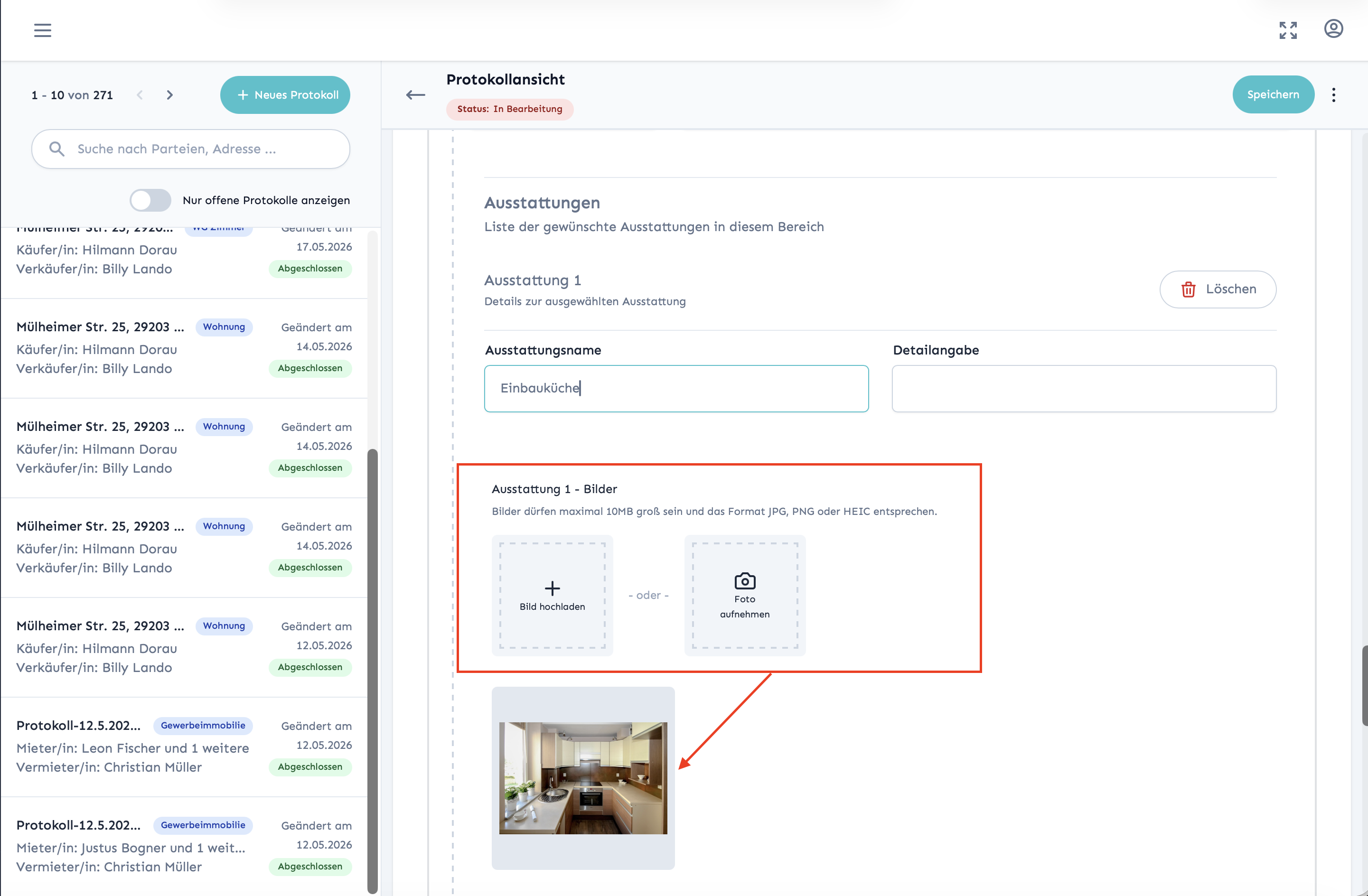
Öffne im laufenden Protokoll den Raum bzw den Bereich, den du fotografieren möchtest. Jeder Raum hat einen eigenen Bereich für Fotos. Die Zuordnung erfolgt automatisch — das Foto wird dem Raum angehängt, in dem du dich gerade befindest.
2 Kamera öffnen und Foto aufnehmen
Tippe auf das Kamera-Symbol. Die Gerätekamera öffnet sich. Richte die Kamera auf die zu dokumentierende Stelle und nimm das Foto auf. Bei Mängeln empfiehlt sich eine Nahaufnahme zusätzlich zur Übersichtsaufnahme.
Man kann mehrere Fotos pro Raum hinzufügen. Alle Fotos werden automatisch dem Raum zugeordnet, in dem sie aufgenommen wurden. So behältst du auch bei vielen Fotos die Übersicht.
3 Foto erscheint im Raum
Nach der Aufnahme erscheint das Foto sofort unter dem aktuellen Raum bzw. Bereich. Du siehst eine Vorschau und kannst bei Bedarf weitere Fotos hinzufügen. Ab dem Verwaltungs-Plan gibt es keine Begrenzung der Fotoanzahl — dokumentiere so gründlich wie nötig.
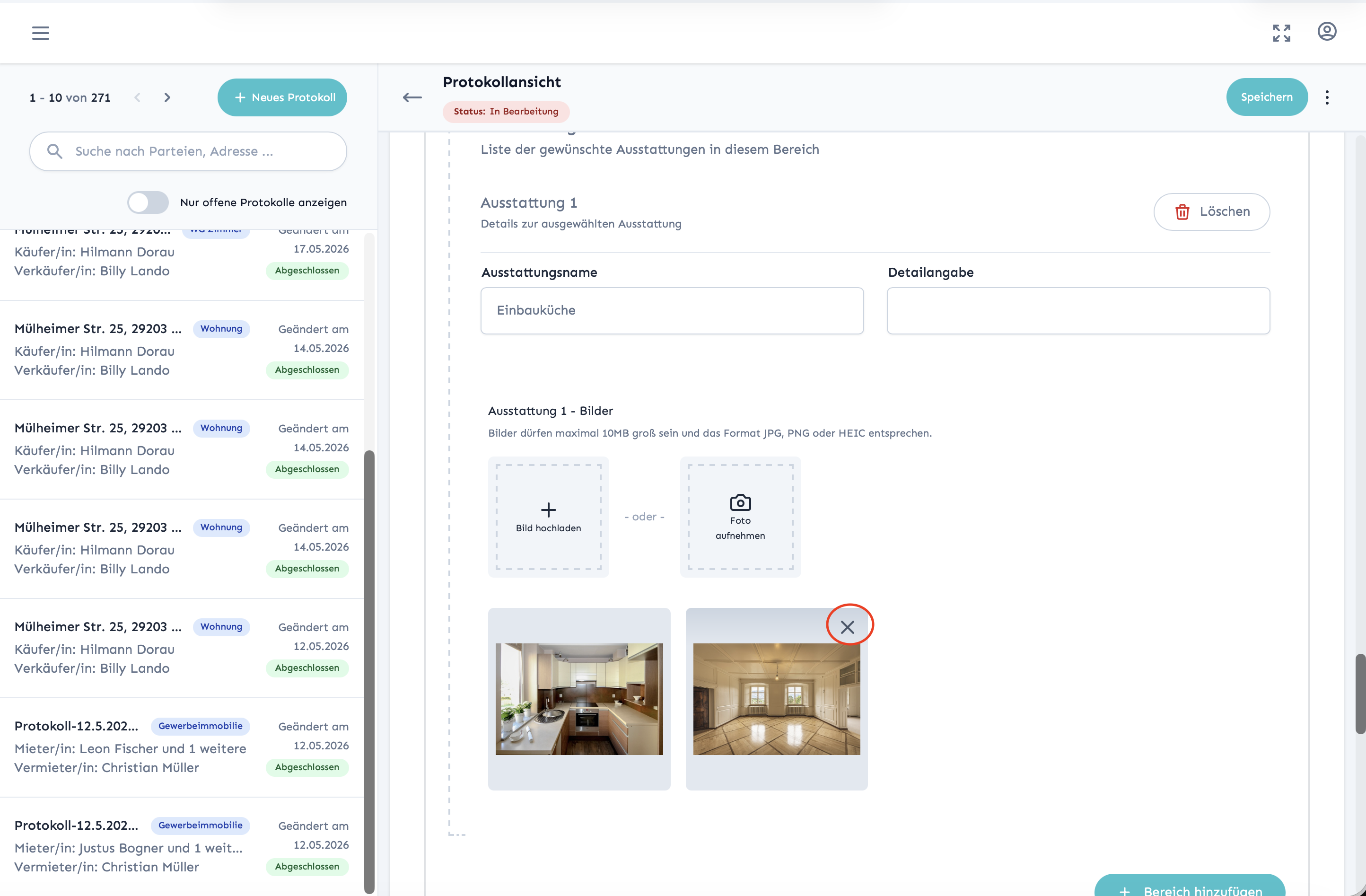
Man kann jederzeit weitere Fotos hinzufügen oder bereits hinzugefügte Fotos löschen, falls sie doch nicht relevant sind. So bleibt die Fotodokumentation immer übersichtlich und auf das Wesentliche konzentriert.
4 Fotos im PDF-Protokoll
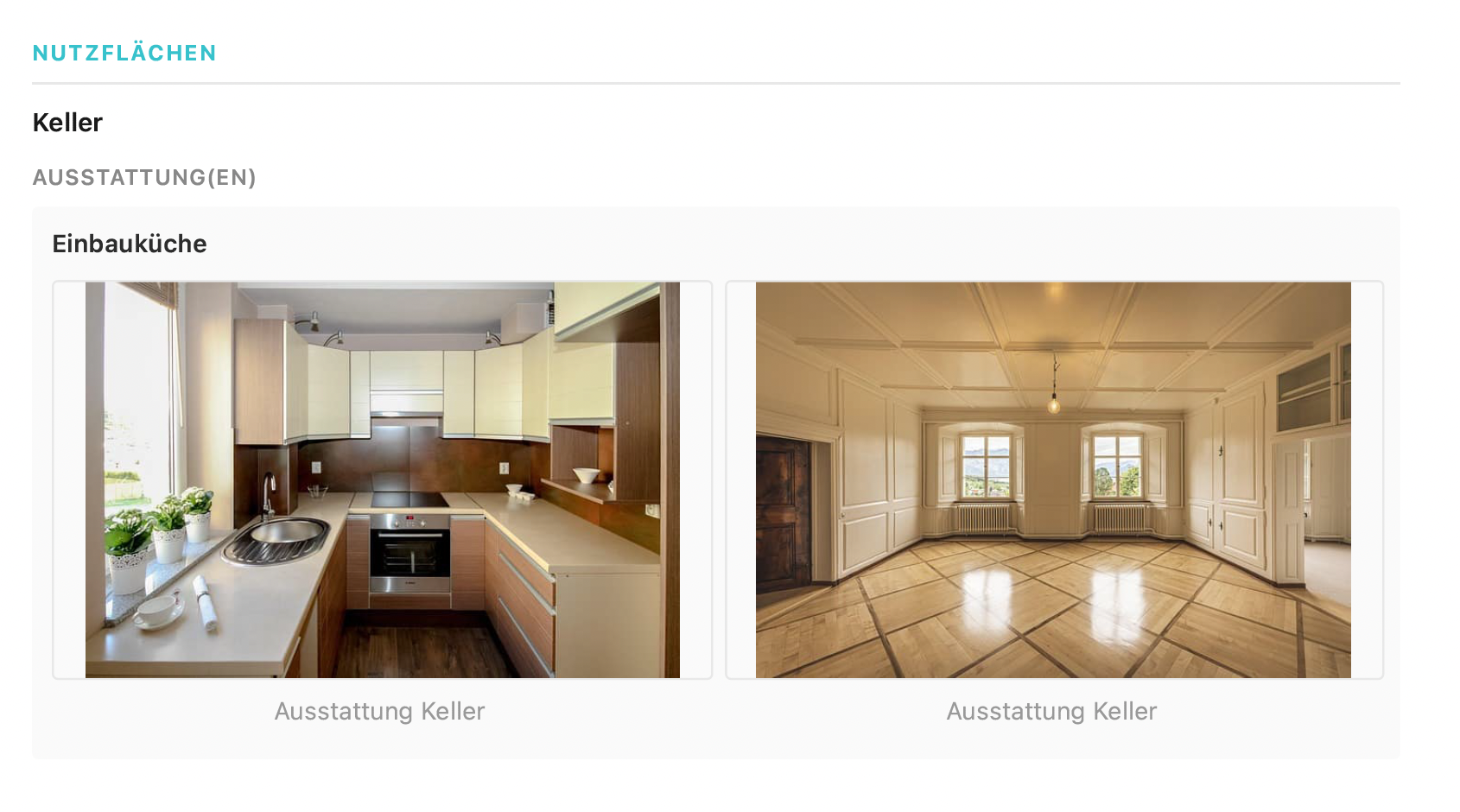
Wenn du das Protokoll abschließt und das PDF generierst, werden alle Fotos automatisch eingebettet. Jedes Foto erscheint unter dem Raum, in dem es aufgenommen wurde. So erhalten alle Parteien ein vollständiges Dokument mit visueller Dokumentation.
Tipp: Fotografiere jeden Raum einmal als Übersicht (von der Tür aus) und zusätzlich Detailaufnahmen von Auffälligkeiten. Nutze Tageslicht und gehe bei kleinen Schäden nah heran.
Häufige Fragen
Warum sollte ich Fotos direkt im Protokoll aufnehmen?
Weil die Zuordnung dann eindeutig bleibt. Fotos, die direkt im Raum aufgenommen werden, erscheinen später genau dort im Protokoll und im PDF.
Wie viele Fotos pro Raum kann ich hinzufügen?
Du kannst mehrere Fotos pro Raum hinzufügen. Für eine saubere Dokumentation ist es sinnvoll, Übersichtsaufnahmen und Detailaufnahmen zu kombinieren.
Werden die Fotos im PDF mit angezeigt?
Ja. Alle Bilder werden in das fertige PDF eingebettet und dort beim jeweiligen Raum ausgegeben.