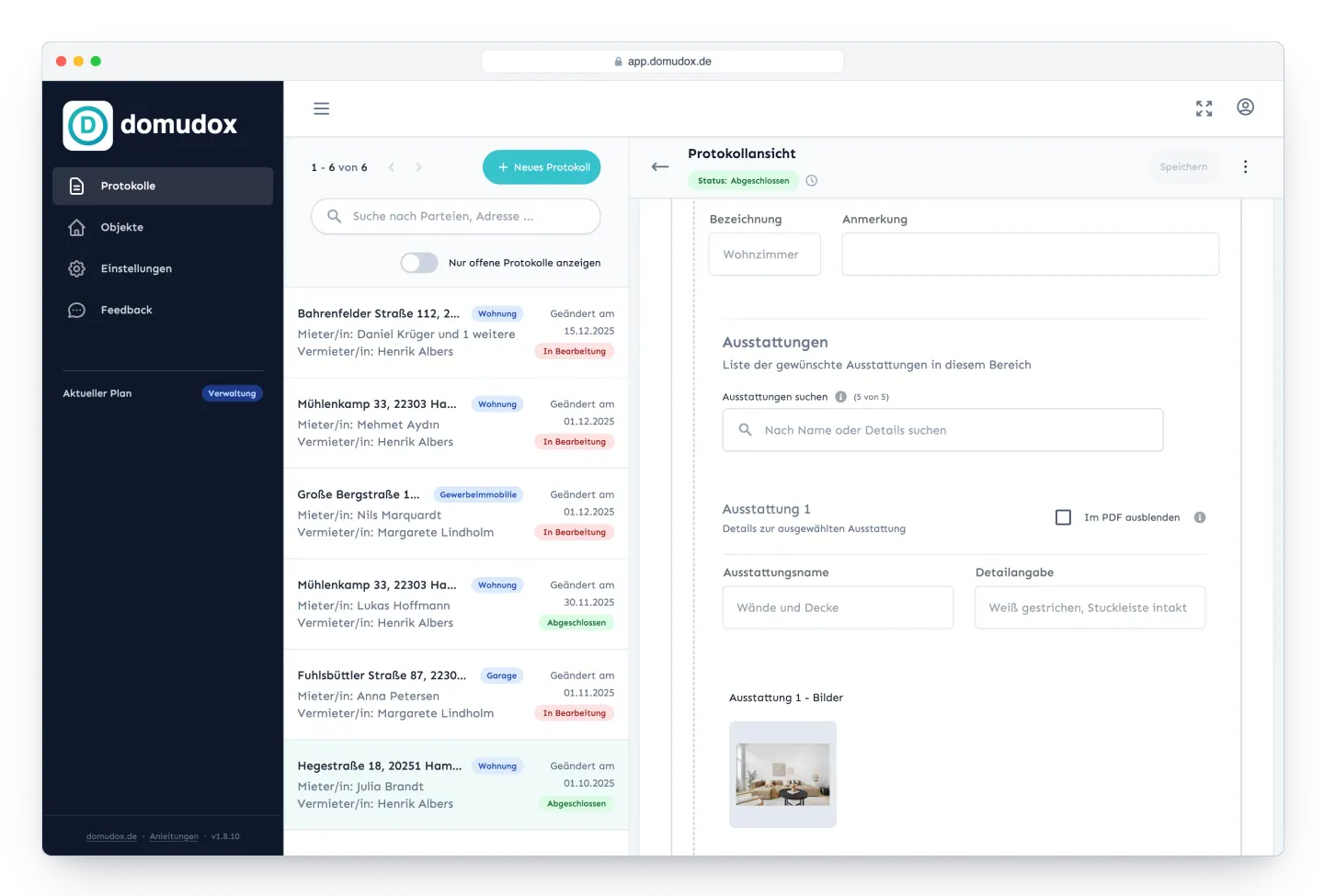
Fotos markieren: Stellen einkreisen und hervorheben
Auf einem Übersichtsfoto ist ein kleiner Fleck, die richtige Zählernummer oder ein einzelner Schalter schnell übersehen. Mit der Markierung zeigen Sie genau, worum es geht: einkreisen, mit einem Pfeil darauf zeigen oder frei nachzeichnen. Das geht direkt am Foto, auf dem Smartphone mit dem Finger, am Computer mit der Maus.
Das Originalfoto bleibt dabei unverändert gespeichert. Wie Sie Fotos überhaupt aufnehmen, steht in der Anleitung zur Fotodokumentation.
In drei Schritten markiert
Das Foto ist sofort gespeichert. Markieren ist ein optionaler Zusatzschritt, den Sie auch später nachholen können.
Stift antippen
Am Foto auf den Stift oder direkt auf das Foto tippen.
Stelle markieren
Mit Kreis, Pfeil oder Stift die Stelle auf dem Foto zeigen.
Speichern
Die markierte Fassung erscheint im Protokoll und im PDF.
Wofür Sie markieren
Markieren können Sie jedes Foto im Protokoll, egal ob es an einem Mangel, einem Zähler oder einem Ausstattungsmerkmal hängt.
Mängel
Den Wasserfleck, den Kratzer im Parkett oder den Riss in der Fliese einkreisen, damit niemand suchen muss.
Zähler
Den richtigen Zähler im Zählerschrank, die Zählernummer oder den abgelesenen Stand hervorheben.
Ausstattung
Zeigen, welcher Schalter, welcher Rauchmelder oder welches Typenschild gemeint ist.
Das Original bleibt erhalten
Domudox zeichnet nicht in Ihr Foto hinein. Die Markierungen werden getrennt gespeichert, das unveränderte Originalfoto bleibt vollständig erhalten. Im Protokoll und im PDF erscheint die markierte Fassung zur schnellen Orientierung. Im Bilder-Download (ZIP) erhalten Sie beide Fassungen: das Original und daneben die Datei mit der Endung „-markiert“.
Die Werkzeuge
Bewusst wenige Werkzeuge, damit die Bedienung auch mit einer Hand am Smartphone klappt. Markiert wird immer in Rot mit einem feinen weißen Rand, damit die Markierung auf hellen und dunklen Flächen gut zu sehen ist.
Kreis
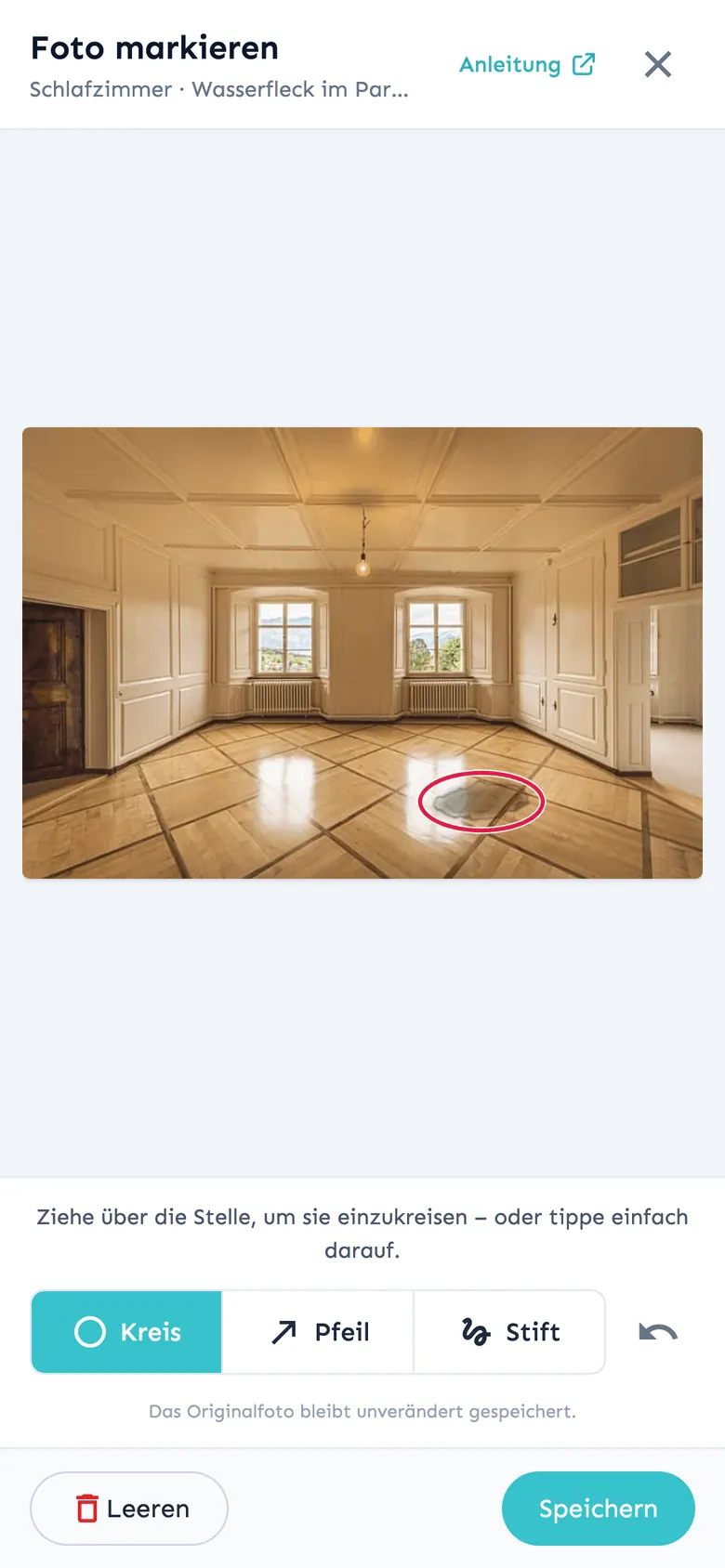
Ziehen Sie über die Stelle, um sie einzukreisen. Ein kurzes Tippen setzt einen passenden Kreis direkt um den Punkt. Der Kreis ist das Standardwerkzeug.
Pfeil
Ziehen Sie vom Startpunkt zur Stelle, auf die der Pfeil zeigen soll. Gut für kleine Details auf einem Übersichtsfoto.
Stift
Freihand zeichnen, zum Beispiel entlang eines Risses oder einer verfärbten Fuge.
Zurück
Nimmt die letzte Markierung zurück. Mit „Alle entfernen“ löschen Sie alle Markierungen des Fotos auf einmal.
1 Foto zum Markieren öffnen
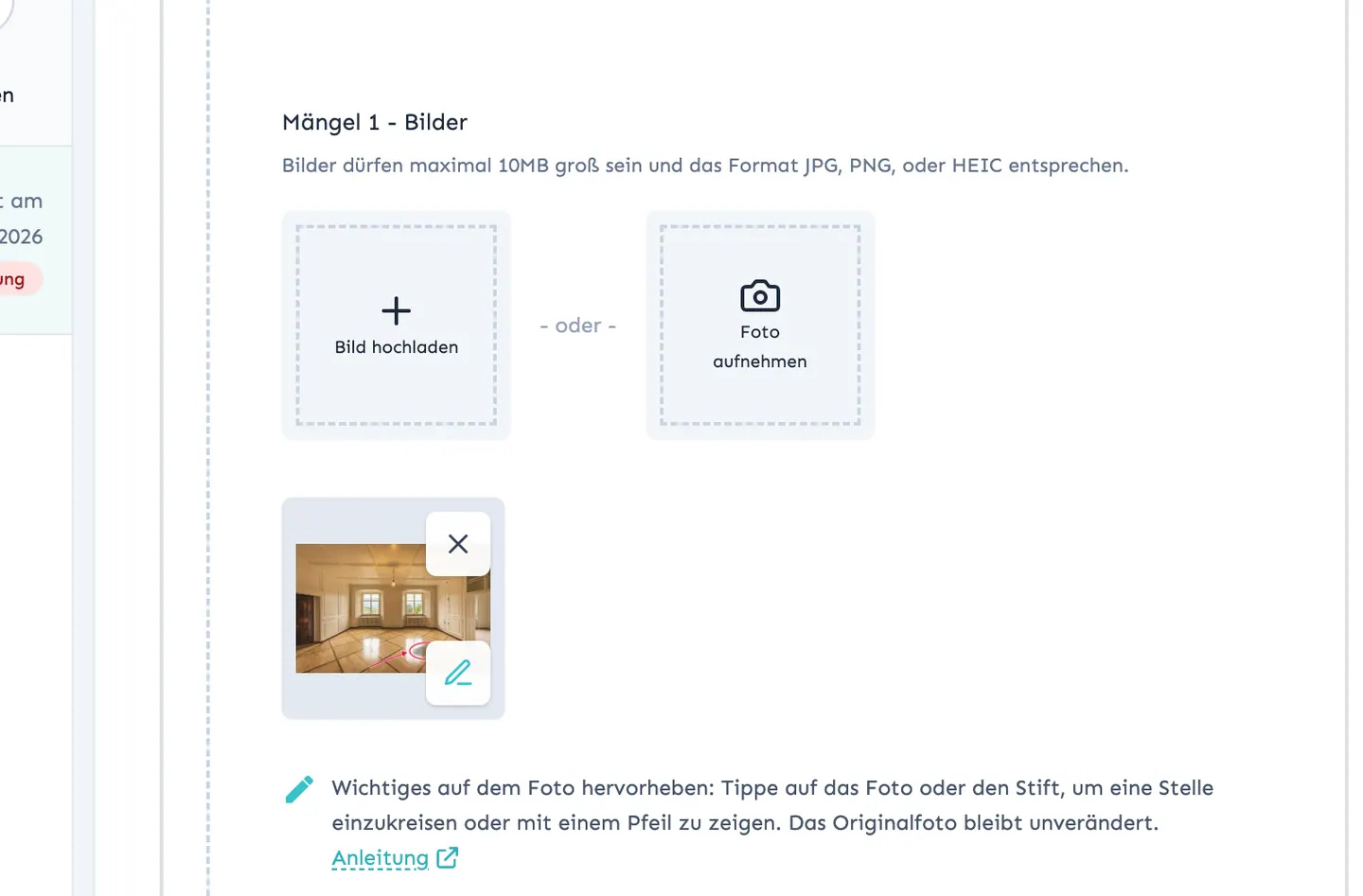
Nehmen Sie das Foto wie gewohnt auf oder laden Sie es hoch. Es wird sofort am Eintrag gespeichert, ohne Zwischenschritt. Unten rechts am Vorschaubild sehen Sie den Stift. Tippen Sie darauf oder direkt auf das Foto, öffnet sich der Editor. Das funktioniert bei Ausstattungsmerkmalen, bei Mängeln und bei Zählern.
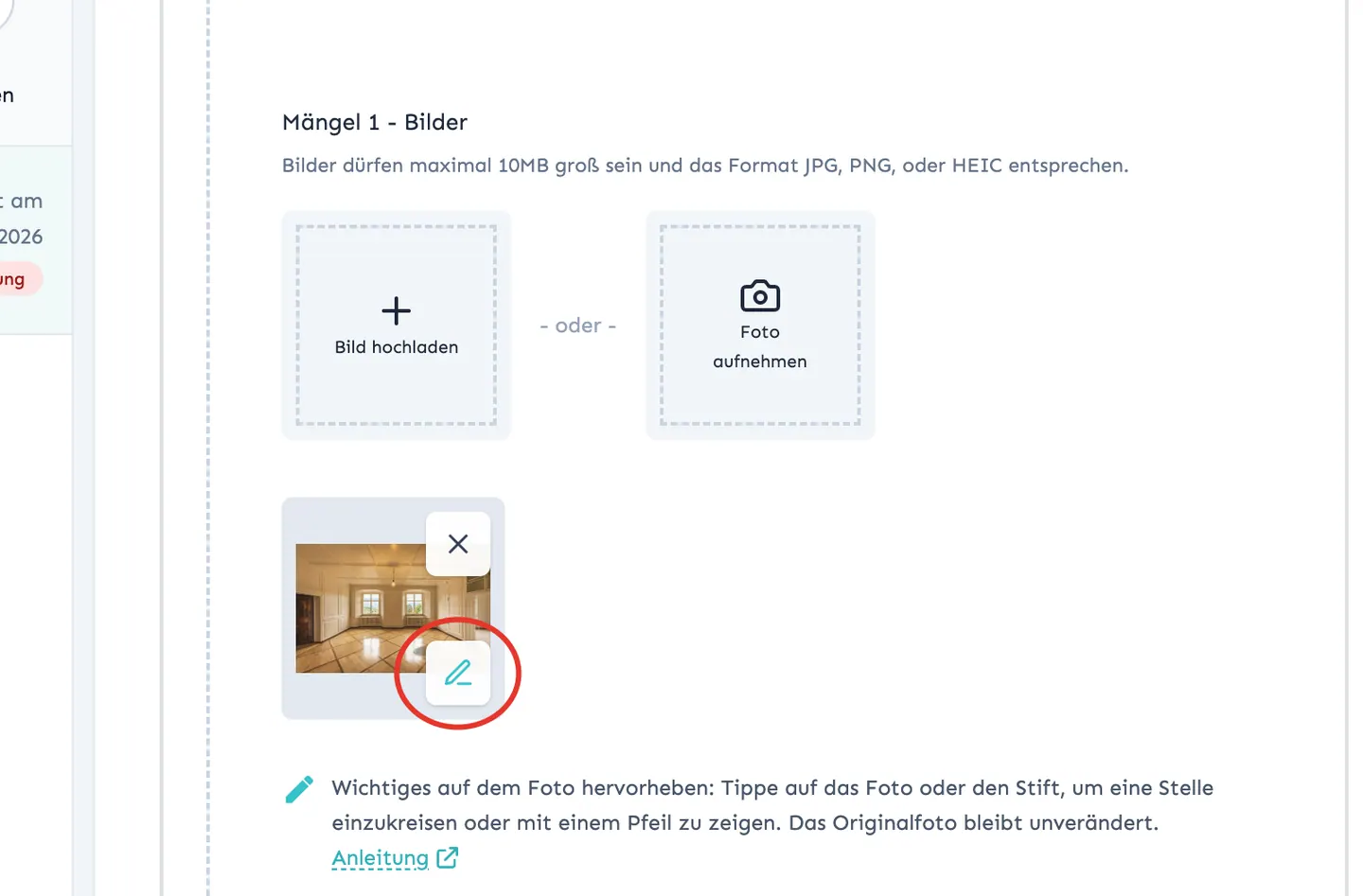
Sie müssen nicht sofort markieren. Viele gehen erst die ganze Wohnung durch und markieren am Ende der Begehung in Ruhe, was ihnen wichtig ist. Der Stift ist so lange verfügbar, bis das Protokoll abgeschlossen ist.
2 Stelle einkreisen oder mit Pfeil zeigen
Der Editor zeigt Ihr Foto in voller Größe. Unten wählen Sie das Werkzeug. Der Kreis ist vorausgewählt: Ziehen Sie mit dem Finger oder der Maus über die Stelle, um sie einzukreisen. Ein kurzes Tippen auf die Stelle setzt sofort einen passenden Kreis.
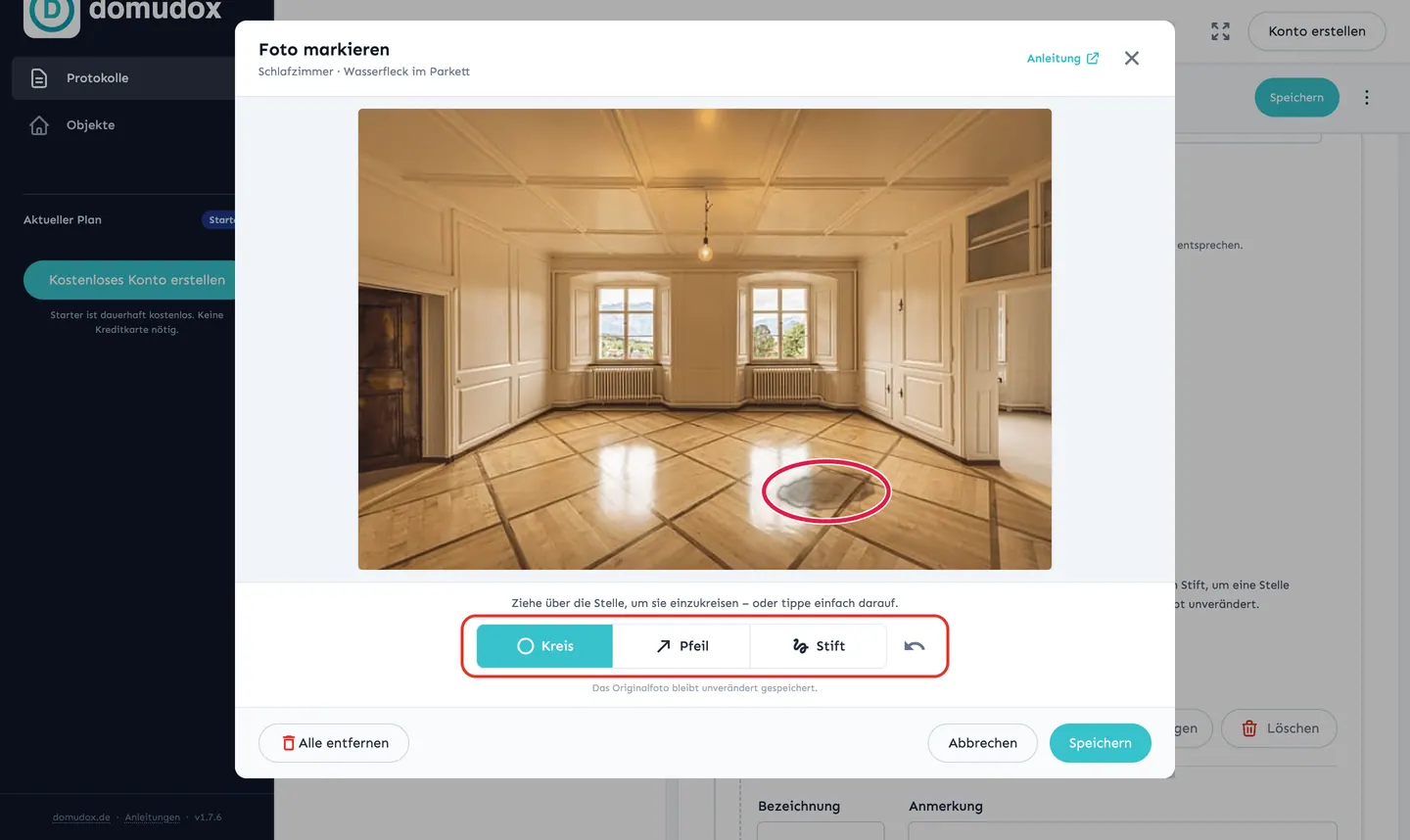
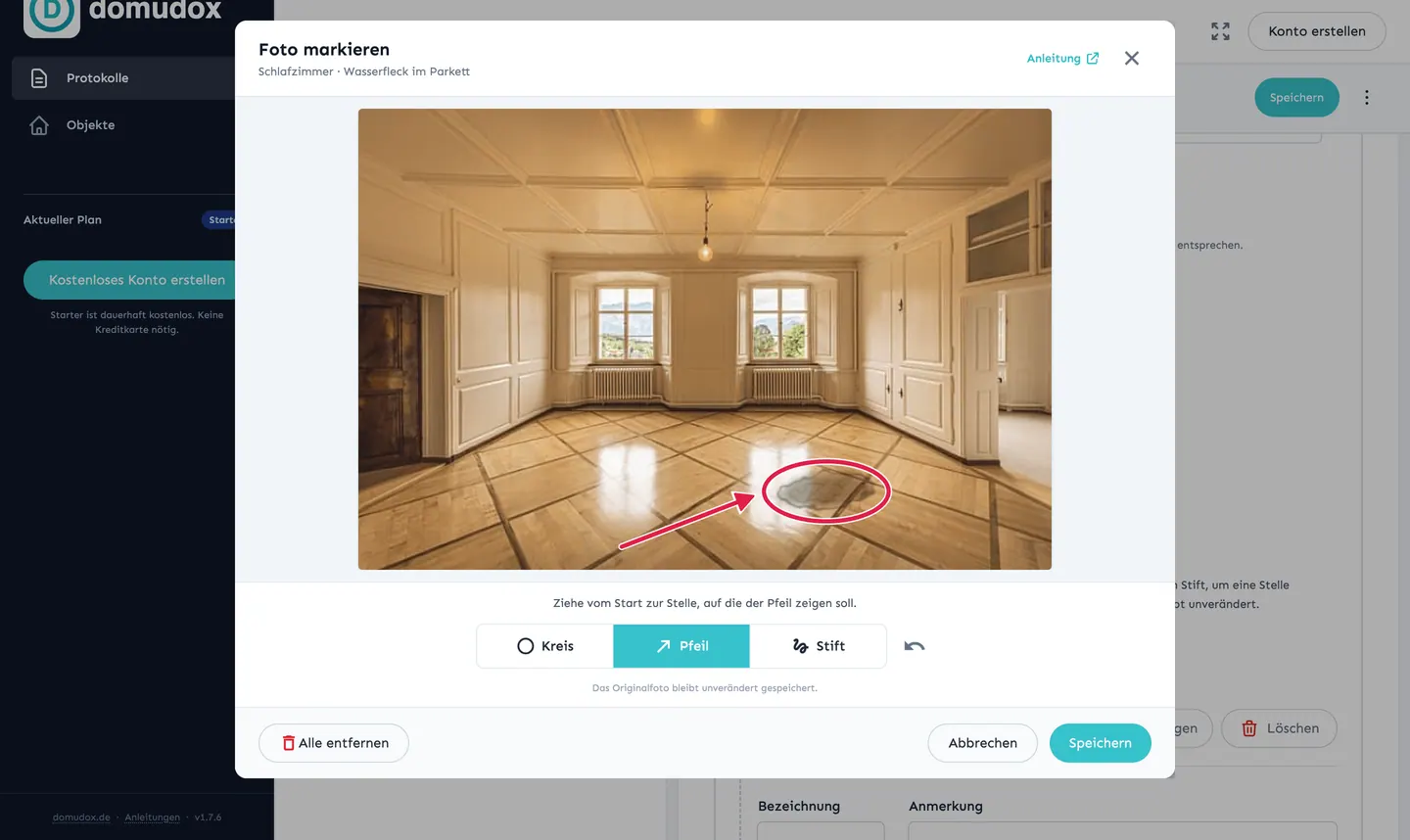
Mit dem Pfeil zeigen Sie auf eine Stelle, mit dem Stift zeichnen Sie frei, etwa entlang eines Risses. Sie können beliebig viele Markierungen kombinieren. Ist etwas daneben gegangen, nimmt Zurück die letzte Markierung zurück.
3 Speichern und im Protokoll prüfen
Tippen Sie auf Speichern. Das Vorschaubild zeigt nun die markierte Fassung. Diese Fassung übernimmt Domudox auch ins PDF, beim jeweiligen Raum und Eintrag. Möchten Sie die Markierung ändern, tippen Sie wieder auf den Stift: Ihre Markierungen sind weiterhin einzeln bearbeitbar.
Schließen Sie den Editor mit ungespeicherten Markierungen, fragt Domudox vorher nach. Mit Alle entfernen und Speichern zeigen Sie wieder das unmarkierte Foto.
4 Am Smartphone vor Ort
Auf dem Handy öffnet sich der Editor im Vollbild. Die Werkzeuge liegen unten in Reichweite des Daumens, gezeichnet wird mit dem Finger. Ein versehentlicher zweiter Finger, etwa beim Halten des Geräts, bricht die Markierung ab, statt einen Strich zu ziehen.
Drehen Sie das Gerät ins Querformat, wird das Foto größer und die Werkzeugleiste kompakter. So treffen Sie auch kleine Stellen genau.
Tipp: Kombinieren Sie ein Übersichtsfoto mit Markierung und eine Nahaufnahme. Auf dem Übersichtsfoto zeigt der Kreis, wo im Raum die Stelle liegt, die Nahaufnahme zeigt die Details. Die Beschreibung im Eintrag (zum Beispiel „ca. 25 cm großer Fleck vor dem Fenster“ oder die Zählernummer) macht die Dokumentation vollständig.
Weiterlesen
Häufige Fragen
Wird mein Originalfoto verändert?
Nein. Domudox speichert die Markierungen getrennt vom Foto. Das unveränderte Original bleibt erhalten. Im Protokoll und im PDF sehen Sie die markierte Fassung, im Bilder-Download (ZIP) erhalten Sie beide Fassungen.
Kann ich Markierungen später ändern oder entfernen?
Ja, solange das Protokoll nicht abgeschlossen ist. Tippen Sie erneut auf den Stift am Foto. Ihre Markierungen erscheinen wieder und lassen sich ergänzen, zurücknehmen oder mit „Alle entfernen“ löschen.
Bei welchen Fotos kann ich markieren?
Bei allen Fotos im Protokoll: an Ausstattungsmerkmalen, an Mängeln und an Zählern. Bei Zählern ist das praktisch, um die abgelesene Nummer oder den Zählerstand hervorzuheben.
Funktioniert das Markieren ohne Internet?
Fotos nehmen Sie auch ohne Netz auf. Zum Markieren braucht Domudox eine Verbindung, weil die Markierung direkt gespeichert wird. Ohne Netz zeigt die App einen Hinweis. Sobald Sie wieder online sind, markieren Sie das Foto wie gewohnt.
Was passiert mit Markierungen in duplizierten Protokollen?
Markierungen, die vor dem Duplizieren gesetzt waren, übernimmt die Kopie. Ändern Sie danach eine Markierung in einem der beiden Protokolle, bleibt das Foto im anderen Protokoll unverändert.
Kann ich in einem abgeschlossenen Protokoll noch markieren?
Nein. Ein abgeschlossenes Protokoll ist gesperrt, das gilt auch für Fotos und Markierungen. So bleibt das unterschriebene Protokoll genau so, wie es abgeschlossen wurde.
Mehr zum Thema: Schäden bei der Übergabe dokumentieren